

1. Introducción
GESTIONPRO permite facturar productos fraccionables —como fiambres, quesos, carnes o cualquier artículo que se venda por peso— integrando directamente las etiquetas generadas por balanzas electrónicas. La operación se realiza sin requerir intervención manual del operador más que el escaneo de la etiqueta con el lector de códigos de barras.
La balanza genera una etiqueta con código EAN-13 que contiene, en forma codificada, el código de artículo y el precio o el peso del producto. Al leer esa etiqueta con el lector de barras en el módulo de facturación, el sistema identifica el artículo automáticamente, calcula el precio correspondiente (o toma el peso), y completa el renglón de la factura.
¿Por qué usar un Lector de Códigos con GESTIONPRO?
Implementar un lector de códigos de barras conectado a GESTIONPRO revoluciona el mostrador de su negocio. El sistema actúa como un "simulador de teclado inteligente": al escanear un producto, GESTIONPRO reconoce instantáneamente el código, busca en su base de datos y completa la línea de venta automáticamente.
- Velocidad: Reduce drásticamente el tiempo de atención por cliente. Una venta que antes requería tipear códigos o buscar productos manualmente ahora se resuelve en milésimas de segundo.
- Precisión: Elimina el error humano. Olvídese de cargar productos incorrectos por tipeo erróneo. El código de barras es una identificación única e inequívoca.
Lector de código de barras conectado a PC para sistema de facturación
Códigos Estandar vs. Códigos de Balanza
GESTIONPRO está preparado para manejar ambos mundos: el de los productos con código fijo y el de los productos a peso variable. Entender la diferencia es clave para optimizar su negocio.
| Característica | Código Estandar (UPC/EAN) | Código Balanza (EAN-13 Variable) |
|---|---|---|
| Uso Principal | Productos envasados, pack, ferretería, etc. | Frutas, verduras, carnes, quesos (peso variable). |
| Información | Solo identifica el producto (ID). | Identifica producto + Peso/Precio. |
| Precio | Lo gestiona el software (x cantidad). | Viene grabado en la etiqueta por la balanza. |
| Ejemplo | Una botella de gaseosa de 1.5L. | 500gr de tomates al natural. |
La Solución GESTIONPRO: Doble Compatibilidad
A diferencia de sistemas básicos, GESTIONPRO detecta automáticamente el tipo de código escaneado. Si lee un código estándar, busca el precio en la lista. Si lee un código de balanza (prefijo 20), decodifica el precio y el peso directamente de la etiqueta, actualizando el stock y cerrando la venta sin intervención manual.
2. El código EAN-13 para balanzas
El estándar utilizado para balanzas electrónicas es un EAN-13 de uso interno, cuyo prefijo identifica que se trata de un producto fraccionable. GESTIONPRO soporta el prefijo 20, que es el más extendido en Argentina para este uso.
La estructura completa del código EAN-13 es la siguiente:
| Posición | Dígitos | Contenido | Ejemplo | Observaciones |
|---|---|---|---|---|
| 1–2 | 2 dígitos | Prefijo de balanza | 20 | Fijo, identifica la etiqueta como de balanza |
| 3–7 (o 3–6) | 5 ó 4 dígitos | Código de artículo | 01234 | Varía según el formato configurado |
| 8–12 (o 7–12) | 5 ó 6 dígitos | Precio o Peso | 00599 | Según modo configurado (importe o peso) |
| 13 | 1 dígito | Dígito verificador | X | Calculado automáticamente por la balanza |
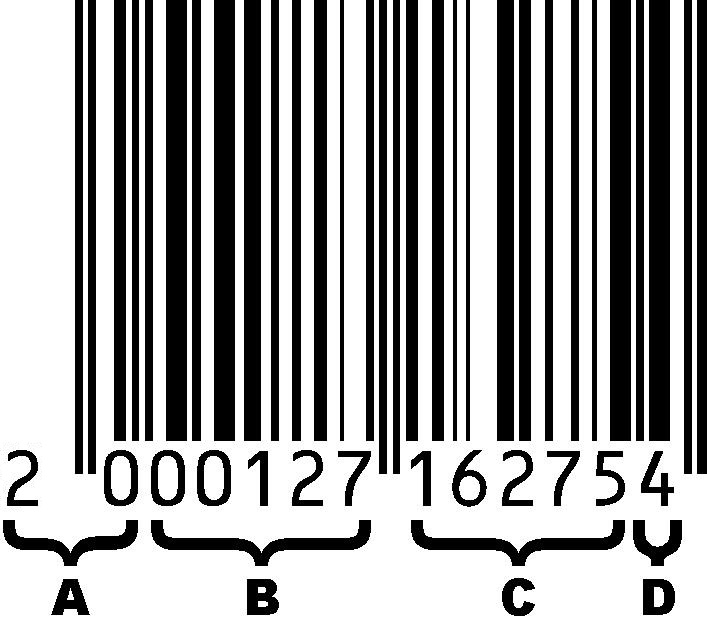
- Sección A (2 dígitos - Prefijo 20): Indica al sistema que es un producto variable proveniente de una balanza.
- Sección B (5 dígitos - Código Producto): Identifica qué producto es (ej: 00127). En GESTIONPRO se ingresa como 2000127.
- Sección C (5 dígitos - Precio/Peso): El valor numérico. Si dice 16275, GESTIONPRO interpreta $162.75.
- Sección D (1 dígito): Dígito verificador de seguridad.
Ejemplo de código completo: 2001234005997 (prefijo 20 + código 01234 + importe $5,99 + verificador 7)
2.1 Formatos de distribución de dígitos
El sistema admite tres distribuciones, seleccionables en Configuración General:
| Formato | Estructura | Código | Descripción |
|---|---|---|---|
| 0 (predeterminado) | 2 – 5 – 5 | PP CCCCC VVVVV D | Prefijo 2 díg. + 5 díg. código + 5 díg. precio/peso + verificador |
| 1 | 2 – 4 – 6 | PP CCCC VVVVVV D | Prefijo 2 díg. + 4 díg. código + 6 díg. precio/peso + verificador |
| 2 | 2 – 3 – 7 | PP CCC VVVVVVV D | Prefijo 2 díg. + 3 díg. código + 7 díg. precio/peso + verificador |
3. Carga de productos en GESTIONPRO
Para que el sistema reconozca correctamente un artículo escaneado con la balanza, el producto debe estar cargado en el inventario de GESTIONPRO con un código que coincida con los primeros dígitos de la etiqueta EAN-13.
3.1 Regla de código de artículo
El código del artículo en GESTIONPRO debe ser la concatenación del prefijo y el código de artículo de la etiqueta. Es decir, los primeros 7 dígitos del código EAN-13 (en el formato predeterminado 2-5-5):
Ejemplo: EAN-13 = 2001234005997 → Código en GESTIONPRO = 2001234
Para los formatos 2-4-6 y 2-3-7, los primeros 6 y 5 dígitos respectivamente (incluyendo el prefijo) conforman el código a registrar.
4. Configuración del sistema
Toda la configuración de balanzas y lector de código de barras se realiza desde Configuración General, pestaña "Lector de Código de Barras y Uso de Balanzas".
4.1 Activar el lector de código de barras
Marque la opción: Usar lector de códigos de barras. Esta opción habilita la detección automática del código al presionar Enter luego de una lectura. Cuando está activo, las alertas de stock faltante quedan deshabilitadas para no interrumpir el flujo de caja rápida.
4.2 Activar lectura de etiquetas de balanza
Marque la opción: Leer etiquetas de balanzas. Esta opción activa toda la lógica de interpretación del código EAN-13 de balanza. Sin esta opción activa, el sistema ignorará el prefijo 20 y tratará el código como un EAN-13 común.
4.3 Modo: ¿el código expresa importe o peso?
Una vez activadas las opciones anteriores, debe indicar qué información transporta el código:
| Opción | Descripción | Comportamiento en facturación |
|---|---|---|
| El código expresa IMPORTE | Los 5 dígitos variables representan el precio de venta del producto (con o sin decimales, según configuración). | El sistema toma ese importe como precio del renglón. Calcula el peso dividiendo el importe por el precio unitario del artículo. |
| El código expresa PESO | Los 5 dígitos variables representan el peso del producto (p.ej. 00510 = 0,510 kg). Se configura la cantidad de decimales usados para los gramos. | El sistema toma ese peso como cantidad. El precio por kg viene del precio unitario del artículo en el inventario. |
¿Cuándo usar cada modo? Ventajas y limitaciones
Esta es una decisión que debe tomarse antes de programar la balanza, ya que condiciona la estructura de todos los códigos que se van a generar. Cambiarla después implica reconfigurar la balanza y GESTIONPRO.
La balanza codifica el precio de venta directamente en la etiqueta. Al escanear, el sistema usa ese importe sin necesidad de consultar el precio del artículo.
✔ Ventajas
- El importe de la etiqueta coincide exactamente con lo facturado: no hay diferencia de centavos por redondeo.
- El ticket o etiqueta que el cliente recibe es consistente con la factura.
- No requiere mantener sincronizado el precio en la balanza con el precio del sistema.
✘ Limitaciones
- Los dígitos del código EAN-13 son fijos (13 en total). Los que se destinan al importe se restan a los disponibles para el código de artículo.
- Con el formato 2-5-5: 5 dígitos para importe (máximo $999,99 con decimales, o $99.999 sin decimales) y 5 dígitos para código → hasta 99.999 productos distintos.
- Con el formato 2-4-6: 6 dígitos para importe (mayor rango de precios) pero solo 4 para código → hasta 9.999 productos distintos.
- Con el formato 2-3-7: 7 dígitos para importe (máximo rango) pero solo 3 para código → hasta 999 productos distintos.
- Si el negocio maneja importes elevados (por encima del máximo representable), este modo no es viable con el formato elegido.
La balanza codifica el peso del producto en la etiqueta. GESTIONPRO calcula el precio multiplicando el peso por el precio unitario por kg ingresado en el sistema.
✔ Ventajas
- El rango de precios es ilimitado: no importa cuánto cueste el kilo, el precio se calcula matemáticamente desde el sistema.
- Un cambio de precio solo requiere actualizar el valor en GESTIONPRO; no es necesario reprogramar la balanza.
- Permite mayor cantidad de dígitos para el código de artículo si se elige un formato con más dígitos de código.
✘ Limitaciones
- El precio calculado por GESTIONPRO puede diferir en algunos centavos respecto al impreso en la etiqueta, debido al redondeo de decimales en la operación peso × precio/kg.
- El precio unitario por kg debe mantenerse idéntico tanto en la memoria de la balanza como en la lista de precios de GESTIONPRO. Una diferencia entre ambos genera importes distintos en la etiqueta y en la factura.
- Cada actualización de precios requiere actualizar ambos sistemas (balanza y GESTIONPRO) en sincronía.
Recomendación práctica: Si su negocio tiene una cantidad acotada de productos a peso variable y los precios son moderados, el modo IMPORTE es la opción más simple porque garantiza consistencia perfecta entre etiqueta y factura. Si maneja precios elevados por kg, una gran variedad de artículos, o necesita actualizar precios con frecuencia sin reprogramar la balanza, el modo PESO es más flexible, teniendo en cuenta que puede haber diferencias mínimas de redondeo.
4.4 Parámetros adicionales de balanza
- Formato del código EAN-13: Seleccione el formato 0 (2-5-5), 1 (2-4-6) ó 2 (2-3-7) según cómo esté programada la balanza.
- No usar decimales: Active si los importes de la etiqueta NO incluyen decimales (por ejemplo, el código 00599 expresa 599 pesos en lugar de 5,99).
- Calcular la cantidad: Si está activado, el sistema pone el peso en la columna de cantidad y el precio unitario por Kg en el campo precio. Si está desactivado, la cantidad siempre es 1 y el importe total se pone en el campo precio.
- Decimales para gramos (modo peso): Cantidad de decimales que usa la balanza para expresar los gramos. Configurable de 0 a 3.
- Guardar el peso (Kg) en análisis de ventas: Al activarlo, el sistema guarda el peso leído de cada venta en la segunda columna, para uso en análisis e informes de ventas por peso.
5. Proceso de facturación con etiqueta de balanza
Una vez configurado el sistema, la operatoria diaria es muy simple y ágil:
- El producto es pesado en la balanza electrónica.
- La balanza imprime la etiqueta con el código EAN-13 correspondiente.
- El operador abre un comprobante de facturación (Factura, Remito, Presupuesto) en GESTIONPRO.
- Con el cursor en el campo de código de artículo, escanea la etiqueta de la balanza.
- El sistema reconoce el prefijo 20, identifica el artículo, calcula el precio/peso y completa el renglón automáticamente.
- En la descripción del renglón se agrega automáticamente el peso leído (por ejemplo: "Jamón cocido x 0.510 Kg").
- El operador puede seguir escaneando otros artículos o finalizar el comprobante normalmente.
5.1 ¿Qué ocurre internamente al escanear?
Al recibir el código EAN-13, el sistema realiza los siguientes pasos de forma automática:
- Detecta que los dos primeros dígitos son 20 y que el largo es exactamente 13 dígitos → activa el modo balanza.
- Trunca el código para obtener los primeros 7 dígitos (o 6 ó 5, según el formato configurado) y los usa para buscar el artículo en el inventario.
- Extrae los dígitos de precio/peso del segmento correspondiente de la etiqueta.
- Según el modo (importe o peso): calcula el precio total o coloca el peso como cantidad.
- Agrega a la descripción del artículo la indicación de peso en kilogramos.
- Opcionalmente, guarda el peso en la segunda columna del comprobante para análisis posterior.
6. Ejemplos prácticos
6.1 Ejemplo con código que expresa IMPORTE (modo predeterminado)
Configuración: Formato 0 (2-5-5), el código expresa importe, con decimales.
EAN-13 leído: 2 0 0 1 2 3 4 0 0 5 9 9 7
- Prefijo: 20
- Código artículo: 01234 → buscado en GESTIONPRO como 2001234
- Importe: 00599 → $ 5,99
- Verificador: 7
Resultado en la factura:
- Artículo: Jamón Cocido (código 2001234)
- Cantidad: 1
- Precio: $ 5,99
- Descripción: "Jamón Cocido x 0.510 Kg" (el peso es calculado: $5,99 / precio por Kg del artículo)
6.2 Ejemplo con código que expresa PESO
Configuración: Formato 0 (2-5-5), el código expresa peso, 3 decimales para gramos, calcular cantidad activado.
EAN-13 leído: 2 0 0 1 2 3 4 0 0 5 1 0 3
- Prefijo: 20
- Código artículo: 01234 → buscado en GESTIONPRO como 2001234
- Peso: 00510 → 0,510 kg
- Verificador: 3
Resultado en la factura (precio por kg en la lista: $ 1.200):
- Artículo: Queso Cremoso (código 2001234)
- Cantidad: 0,510 Kg
- Precio unitario: $ 1.200 / Kg
- Importe: $ 612,00
- Descripción: "Queso Cremoso x 0.510 Kg"
7. Programación del Lector de Código de Barras
Para que el sistema detecte automáticamente que se ha completado una lectura y procese la etiqueta de la balanza sin intervención manual del teclado, es fundamental configurar el lector de código de barras correctamente.
Programación de Sufijos (Hardware)
El lector debe estar programado para enviar automáticamente dos sufijos de "Carriage Return" (Enter) al finalizar la lectura del código. Esto equivale a presionar la tecla Enter dos veces seguidas.
Sufijo 1: Carriage Return (CR) o Enter
Sufijo 2: Carriage Return (CR) o Enter
Esta configuración se realiza escaneando los códigos de barras de configuración que vienen en el manual del usuario del lector (generalmente en la sección "Data Formatting" o "Suffix Settings").
Configuración por Software (Alternativa)
Si su lector de código de barras no permite programar dos sufijos Enter (o solo permite agregar uno), puede compensar esta limitación desde el software GESTIONPRO.
En Configuración General, dentro de la pestaña "Lector de Código de Barras y Uso de Balanzas", active la opción:
Esta opción indica al sistema que, al detectar una lectura válida, debe generar automáticamente un salto de línea (Enter) adicional por software. De esta forma, si el lector envía un Enter (el hardware) y el sistema suma el segundo Enter (el software), se logra el mismo efecto de avance automático.
8. Resolución de problemas frecuentes
8.1 El sistema no reconoce la etiqueta de balanza
- Verifique que la opción "Leer etiquetas de balanzas" esté marcada en Configuración General.
- Verifique que el lector de código de barras esté habilitado ("Usar lector de códigos de barras").
- Confirme que el código EAN-13 de la etiqueta comienza con 20 y tiene exactamente 13 dígitos.
- Compruebe que el formato configurado (0, 1 ó 2) coincide con el formato de etiqueta de la balanza.
8.2 Aparece el mensaje "EL CÓDIGO NO EXISTE"
- El artículo no está cargado en GESTIONPRO con el código correcto.
- Verifique que el código del artículo en GESTIONPRO sea "20" + el código PLU de la balanza (con la cantidad de dígitos correcta según el formato).
- Ejemplo: si la balanza tiene PLU 1234 y usa formato 0 (5 dígitos de artículo), el código en GESTIONPRO debe ser 2001234.
8.3 El importe calculado es incorrecto
- Verifique si la balanza incluye o no decimales en el importe. Si el importe 00599 representa $599 (sin decimales), active la opción "no usar decimales".
- Confirme que el precio unitario del artículo en la lista de precios de GESTIONPRO es correcto.
- En modo PESO, verifique que la cantidad de decimales para gramos coincida con lo configurado en la balanza.
8.4 El sistema no avanza automáticamente tras el escaneo
Active la opción "Forzar 1 sufijo CR+LF luego de lectura de EAN13 ó balanza y precio venta distinto de cero". Esto fuerza por software el salto de renglón que normalmente hace el lector de código de barras al enviar el sufijo CR+LF.
8.5 La cantidad ingresada parece muy elevada
Si el cursor queda en el campo cantidad y se escanea una etiqueta, el sistema detecta valores fuera de rango y los rechaza automáticamente (protección para uso de balanza). Asegúrese de que el cursor siempre esté en el campo de código de artículo al escanear.
9. Consideraciones adicionales
9.1 Compatibilidad con distintos tipos de comprobantes
La funcionalidad de balanza opera en todos los comprobantes de facturación a clientes: Facturas A, B y C, Remitos, Presupuestos y Notas de Crédito. El cálculo del precio neto o final se adapta automáticamente al tipo de comprobante y a la condición de IVA del cliente.
9.2 Análisis de ventas por peso
Al activar la opción "Guardar el peso (Kg) de cada venta para usar en análisis de ventas", el sistema registra en la segunda columna del comprobante el peso real de cada ítem vendido. Esto permite generar reportes de ventas en kilogramos por artículo, período o cliente.
9.3 Punto de Venta (PDV)
La función de balanza es completamente compatible con el módulo de Punto de Venta (PDV) de GESTIONPRO. En este modo el flujo es aún más ágil, ya que el PDV está optimizado para operaciones rápidas de caja.
9.4 Configuración de la balanza
La programación interna de la balanza (modelos de etiqueta, formatos de código, precios PLU, etc.) debe hacerse exclusivamente con el software del fabricante. GESTIONPRO no tiene acceso a la balanza: solo recibe la información que viene codificada en el código de barras de la etiqueta impresa.
10. Resumen de pasos para implementar
- Configure la balanza con su software de fábrica para generar etiquetas EAN-13 con prefijo 20.
- Identifique el formato de etiqueta que usa la balanza (distribución 2-5-5, 2-4-6 ó 2-3-7).
- Cargue los artículos fraccionables en GESTIONPRO con el código = "20" + PLU de la balanza.
- En Configuración General → Lector de Código de Barras y Uso de Balanzas:
- Active "Usar lector de códigos de barras"
- Active "Leer etiquetas de balanzas"
- Seleccione el formato correcto (0, 1 ó 2)
- Seleccione si el código expresa IMPORTE o PESO
- Configure decimales y demás opciones según la balanza
- Realice una prueba en facturación escaneando una etiqueta y verificando el resultado.
- Ponga en producción. La operatoria diaria solo requiere escanear la etiqueta en el campo de código.