¿Qué estás buscando?

Escriba una o más palabras. Use ↑ ↓ y Enter para elegir · / para buscar desde cualquier pantalla
Temas frecuentes
🟢 Cobros con MercadoPago (QR)
⚙️ Configuración General
👥 Gestión de Clientes
💰 Retención Ganancias
📄 Factura Crédito MiPyME
🗂️ ARCA (ex AFIP) link / CITI
🔁 Facturación recurrente
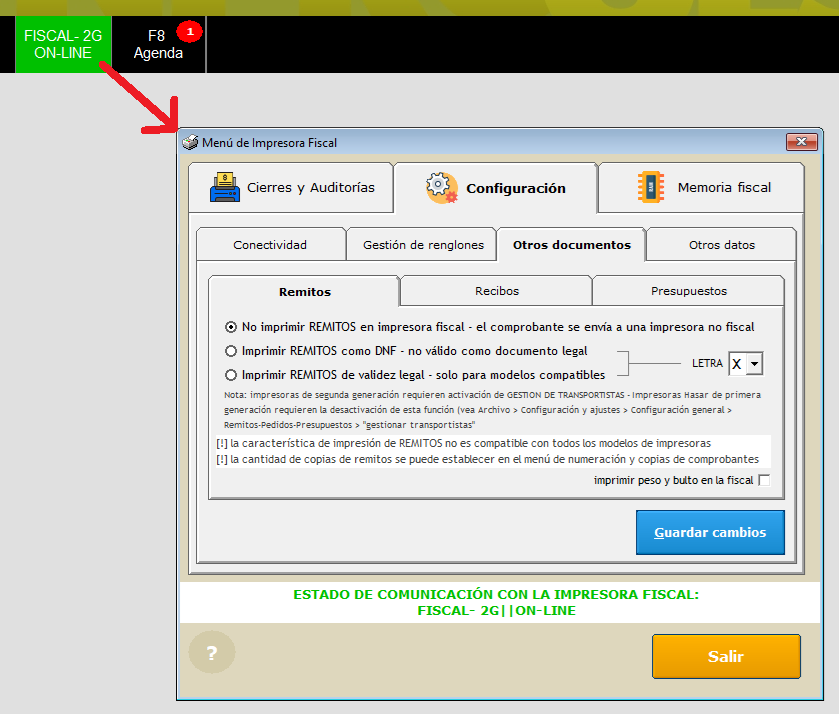
🖨️ Impresora fiscal
🏛️ Retenciones/Percepciones ARBA
📊 Reporte instantáneo
📥 Importación listas Excel
🧾 Leyenda alícuota ISIB CABA
Todas las categorías
GESTIONPROSistema GESTIONPRO

Primeros pasos para usar el sistema

Esta guía resume todo lo que necesitás saber para comenzar a operar con GESTIONPRO desde cero: cómo cargar productos, clientes y emitir tu primera factura.

Paso 1
Cargá tus productos
Ingresá los artículos o servicios que vendés con código, descripción, precio e IVA.
Paso 2
Cargá tus clientes →
Solo necesitás el CUIT: el sistema trae los datos de ARCA automáticamente.
Paso 3
Emití tu primera factura
Seleccioná el cliente, agregá los productos y presioná Aceptar (F12).
Paso 4
Configurá el sistema
Ajustá impuestos, claves de usuario y opciones según tu actividad.

1. Cómo cargar nuevos productos o servicios

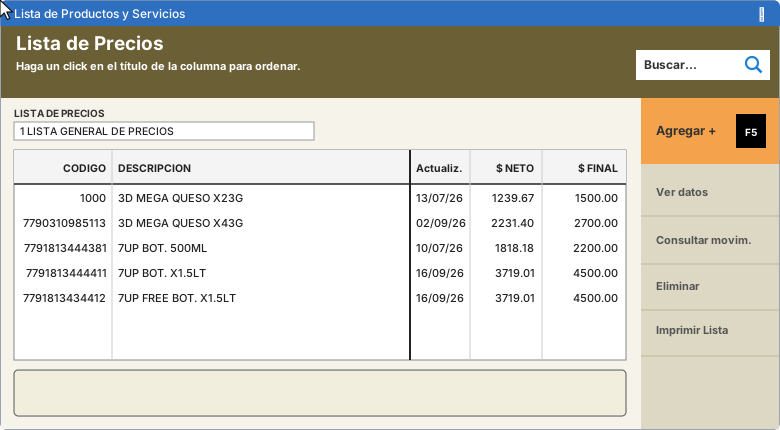
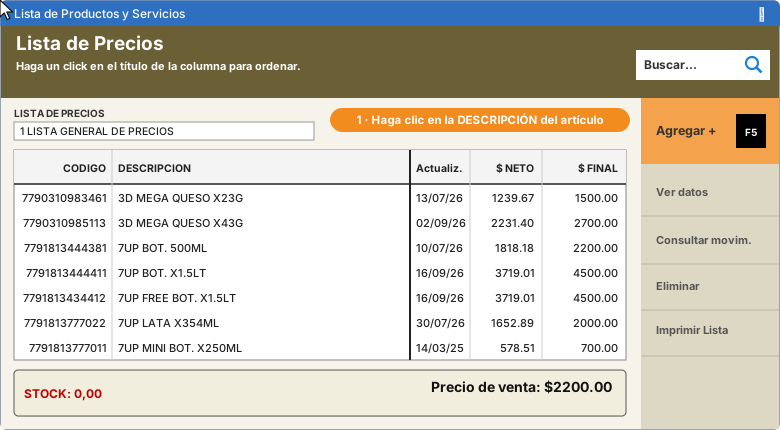
Desde la pantalla principal accedé a la lista de precios:

Datos principales que debés completar:

  • Código: identificador del producto (numérico o alfanumérico, hasta 13 caracteres)
  • Descripción: nombre del producto o servicio (hasta 50 caracteres)
  • Precio de costo (opcional): para calcular utilidad automáticamente
  • Precio de venta: precio final que le cobrás al cliente
  • IVA: elegí la alícuota correcta (21%, 10,5%, Exento, etc.)
  • Unidad de medida: unidad, kg, metro, servicio, etc.
  • Controla stock: activalo si querés que el sistema descuente existencias al facturar
Si tenés muchos productos, podés importarlos masivamente desde un archivo Excel. Ver: Importar artículos y precios desde Excel.

2. Cómo cargar clientes nuevos

Carga rápida con ARCA (recomendada): en el campo Número de documento escribí el CUIT y presioná F5. El sistema trae automáticamente razón social, dirección, condición frente al IVA y localidad desde el padrón de ARCA.

Para clientes que pagan al contado en el mostrador no es necesario cargarlos como clientes: facturá directamente a CONSUMIDOR FINAL.

Para un instructivo completo sobre la gestión de clientes — búsqueda, altas, modificaciones, cuenta corriente y exportación — consultá la sección Clientes → Lista de Clientes.

3. Cómo emitir una factura

  1. Cliente: escribí parte del nombre o CUIT y seleccioná. Para mostrador dejá en blanco o elegí "CONSUMIDOR FINAL"
  2. Condición de venta: CONTADO (se registra en caja) o CUENTA CORRIENTE (queda como deuda pendiente)
  3. Ítems: escribí el código o descripción del producto → Enter. Podés modificar cantidad y precio
  4. Descripciones libres: dejá el código vacío y escribí directamente en la columna descripción. Útil para servicios o conceptos que no están en la lista
  5. Aplicá % Bonif/Recargo si corresponde
  6. Presioná F12 o el botón Aceptar para emitir el comprobante

4. Bonificaciones

  • General en la factura: usá el casillero "% Bonif/Recargo" en la pantalla de facturación. Aplica solo a esa operación
  • Por cliente (fija): configurala en la ficha del cliente → campo "% Bonificación / Recargo". Se aplica automáticamente en todas sus facturas

5. Condiciones de pago

  • CONTADO: la factura se considera pagada inmediatamente y el importe se registra en caja
  • CUENTA CORRIENTE: la factura queda pendiente de cobro en la cuenta corriente del cliente. Para cobrarla usá la pantalla de Recibos
Usá CUENTA CORRIENTE solo con clientes habituales que tengan límite de crédito asignado. Para ventas de mostrador usá siempre CONTADO.

Atajos de teclado más usados

  • F2 — Facturación
  • F3 — Remitos
  • F5 — Buscar cliente/producto en ARCA o en el sistema
  • F12 — Confirmar y emitir comprobante
  • Esc — Cancelar / volver
GESTIONPROClientes

Lista de Clientes

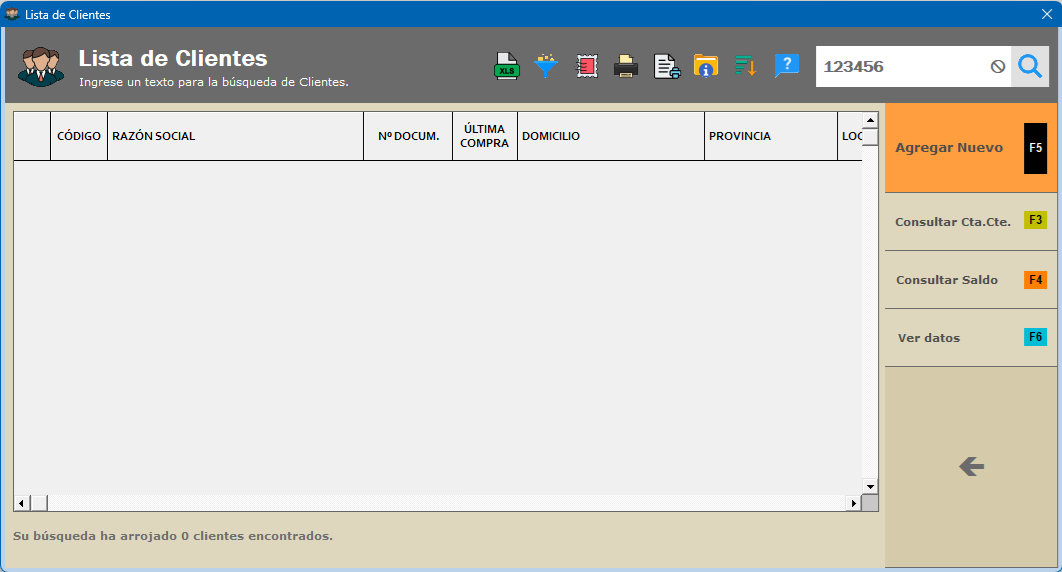
La pantalla Lista de Clientes es el centro de operaciones para todo lo relacionado con tus clientes: buscar, agregar, modificar, ver cuenta corriente, exportar e imprimir. Se accede desde la pantalla principal presionando F5.

¿Qué podés hacer desde esta pantalla?

  • Buscar clientes por nombre, razón social, CUIT/DNI, dirección, teléfono, email u cualquier dato
  • Agregar nuevos clientes (manualmente o con carga automática desde ARCA)
  • Ver y modificar los datos de un cliente existente
  • Consultar la cuenta corriente o el saldo deudor de un cliente
  • Eliminar clientes que no tienen movimientos
  • Exportar la lista filtrada a Excel
  • Imprimir listados de clientes, fichas individuales y etiquetas postales
  • Ver un mini-resumen rápido del cliente (última compra, total vendido, deuda)

Aspecto de la pantalla

Pantalla Lista de Clientes

La grilla de clientes

La grilla muestra los clientes que coinciden con la búsqueda activa. Cada fila es un cliente. Las columnas incluyen razón social, localidad, teléfono y condición frente al IVA. Podés reordenar la lista haciendo clic sobre el encabezado de cualquier columna.

Si la grilla se muestra con fondo gris, estás viendo clientes activos. Si el fondo cambia a colorado/rojizo, el sistema está mostrando clientes inactivos porque la búsqueda no encontró resultados en activos.

Barra de herramientas — botones superiores

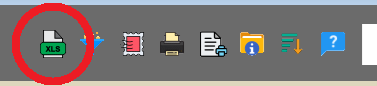
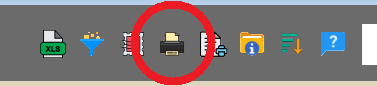
En la parte superior de la pantalla encontrás los botones de herramientas. De izquierda a derecha:

  • Filtro avanzado (F2): abre el panel de búsqueda avanzada con múltiples criterios combinables
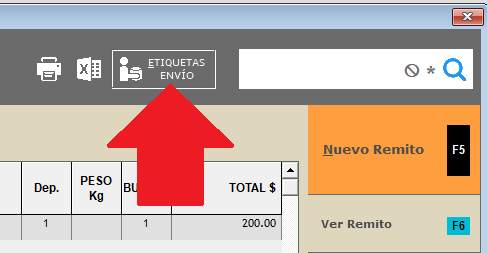
  • Etiquetas postales: imprime etiquetas de envío con los datos de los clientes de la búsqueda activa
  • Imprimir listado: imprime el listado de clientes con los datos de la grilla
  • Ficha del cliente seleccionado: imprime la ficha completa del cliente marcado en la grilla
  • Mini resumen (F9): muestra un resumen rápido del cliente: fecha de alta, última compra, total vendido y deuda
  • Reordenar por fecha de alta: reordena la grilla por orden de ingreso al sistema y se posiciona en el último cliente dado de alta
  • Ayuda: abre esta pantalla de ayuda

Panel lateral derecho

A la derecha de la grilla aparecen los botones de acción rápida:

  • Agregar Nuevo: abre la ficha en blanco para cargar un nuevo cliente
  • Consultar Cta.Cte.: abre la cuenta corriente del cliente seleccionado en la grilla
  • Consultar Saldo: muestra los comprobantes adeudados del cliente seleccionado
  • Ver datos: abre la ficha del cliente para ver o modificar sus datos
  • Volver (flecha): cierra la pantalla y regresa a donde se estaba. También funciona presionando Enter para confirmar la selección o Esc para cancelar

Teclas de función disponibles

  • F2 — Abre el filtro avanzado de búsqueda
  • F3 — Ordena la lista por código
  • F4 — Ordena la lista por nombre/razón social
  • F6 — Ordena por otro criterio disponible
  • F9 — Mini resumen del cliente seleccionado
  • Esc — Cierra la pantalla sin seleccionar
  • Enter — Confirma la selección del cliente resaltado
GESTIONPROClientes

Búsqueda de clientes

El buscador de clientes está en la parte superior de la pantalla. Es el campo de texto donde escribís y el sistema filtra la lista en tiempo real a medida que ingresás caracteres. Al terminar de escribir presioná Enter para ejecutar la búsqueda.

Tipos de búsqueda según lo que ingresás

Búsqueda por texto libre (la más común)

Escribí cualquier palabra o fragmento y el sistema busca en todos los campos del cliente: razón social, nombre de fantasía, domicilio, localidad, provincia, teléfono, contacto, email, web, CUIT/DNI, categoría, vendedor, condición de venta, observaciones y fechas. Si escribís varias palabras separadas por un espacio, todas deben aparecer en el cliente (condición AND).

Ejemplo: escribir garcia buenos aires encuentra a todos los clientes cuyo nombre o datos contengan "garcia" Y "buenos aires" simultáneamente.

Búsqueda con asterisco — comienza con…

Si agregás un asterisco * al final del texto, el sistema busca clientes cuya razón social o nombre de fantasía comience exactamente con ese texto. Es útil cuando sabés cómo empieza el nombre pero no cómo sigue.

Ejemplo: garcia* encuentra solo clientes que comiencen con "GARCIA". Sin el asterisco, encontraría también a "ARTESANÍA GARCÍA" porque la palabra aparece en el medio.

Búsqueda por número (CUIT, DNI, teléfono, código)

Si ingresás solo dígitos, el comportamiento varía según la cantidad:

  • Menos de 7 dígitos: busca en todos los campos (razón social, teléfono, dirección, código, etc.). Ideal para buscar por código de cliente o número de teléfono parcial.
  • 7 dígitos o más: busca específicamente dentro del CUIT o DNI del cliente. Funciona tanto con guiones (20-12345678-0) como sin ellos (20123456780). Ideal para ubicar un cliente por su número de documento.

Filtro avanzado (F2)

Para búsquedas más complejas, presioná F2 o el botón de filtro avanzado en la barra de herramientas. Desde allí podés filtrar por:

  • Condición frente al IVA (Responsable Inscripto, Consumidor Final, Monotributista, etc.)
  • Categoría de cliente
  • Vendedor asignado
  • Condición de venta habitual (contado, cuenta corriente, etc.)
  • Localidad o provincia
  • Rango de fecha de alta
  • Rango de fecha de última compra
  • Clientes con o sin saldo deudor
  • Opción para incluir o excluir clientes inactivos en las búsquedas
Los filtros avanzados se pueden combinar entre sí. Una vez aplicado un filtro avanzado, la grilla solo muestra los clientes que cumplen todos los criterios seleccionados.

Clientes inactivos

Por defecto, las búsquedas muestran solo clientes activos. Si una búsqueda no arroja resultados entre los activos, el sistema consulta si existen coincidencias entre los clientes marcados como inactivos, y ofrece mostrarlos. En ese caso la grilla cambia a fondo colorado para indicar que estás viendo inactivos.

Podés activar o desactivar esta advertencia automática de clientes inactivos desde el panel de filtro avanzado (F2).

Reordenar la lista

Una vez que tenés los resultados podés reordenarlos haciendo clic sobre el encabezado de cualquier columna. También podés usar las teclas de función:

  • F3 — Ordena por código de cliente
  • F4 — Ordena por razón social (orden alfabético)
  • F6 — Ordena por otro criterio disponible

El botón de reloj en la barra de herramientas reordena por fecha de alta (orden de ingreso al sistema) y posiciona en el último cliente agregado.

Indicador de resultados

Debajo de la grilla aparece un mensaje que indica cuántos clientes fueron encontrados con la búsqueda activa. Por ejemplo: "Su búsqueda ha arrojado 12 clientes encontrados."

Si el vendedor conectado tiene asignado un filtro de vendedor, la búsqueda solo mostrará los clientes de ese vendedor, independientemente de lo que se escriba en el buscador.
GESTIONPROClientes

Agregar un cliente nuevo

Podés agregar nuevos clientes desde la pantalla de Lista de Clientes (F5) usando el botón Agregar Nuevo del panel lateral, o directamente desde la pantalla de facturación cuando necesitás un cliente que todavía no existe en el sistema.

Carga rápida desde ARCA (recomendada)

Es la forma más rápida y precisa de cargar un cliente. El sistema consulta el padrón de ARCA en línea y completa automáticamente: razón social, domicilio, localidad, provincia y condición frente al IVA.

  1. Abrí la ficha del nuevo cliente (botón Agregar Nuevo)
  2. En el campo Tipo de documento, seleccioná CUIT
  3. Ingresá el número de CUIT en el campo correspondiente
  4. Presioná F5 o el botón F5 | ARCA que aparece junto al campo
  5. El sistema completa los datos automáticamente desde ARCA
  6. Revisá y completá los campos adicionales (teléfono, email, condición de venta, etc.)
  7. Presioná Aceptar para guardar
La carga desde ARCA requiere conexión a internet. Si no hay conexión o el CUIT no se encuentra en el padrón, el sistema te avisará y podrás completar los datos manualmente.

Carga manual

Si no tenés CUIT disponible (por ejemplo, consumidores finales con DNI, o clientes del exterior), completá los campos manualmente:

  1. Abrí la ficha del nuevo cliente
  2. En Razón Social ingresá el nombre del cliente (obligatorio)
  3. Completá Tipo de documento y Nº de documento (CUIT, DNI, pasaporte, sin documento, etc.)
  4. Completá los datos de contacto: domicilio, localidad, provincia, teléfono, email
  5. Seleccioná la condición frente al IVA correcta
  6. Presioná Aceptar para guardar

Validaciones automáticas al guardar

Al intentar guardar un cliente nuevo, el sistema verifica automáticamente:

  • Que la razón social no esté duplicada: si ya existe un cliente con ese nombre (activo o inactivo), el sistema lo advierte antes de guardar
  • Que el número de CUIT/DNI no esté duplicado: si ya existe un cliente con ese número de documento, el sistema muestra el código y nombre del cliente existente
  • Que el CUIT sea válido si el tipo de documento seleccionado es CUIT: el sistema verifica el dígito verificador
Aunque el sistema advierte sobre duplicados, no bloquea el guardado. Si el sistema advierte una coincidencia, verificá antes de continuar para no generar registros dobles.

Código de cliente

El sistema asigna un código numérico correlativo automáticamente al crear el cliente. Este código es único e irrepetible. También podés indicar un código propio si tu operatoria lo requiere, aunque se recomienda dejar que el sistema lo asigne.

Consumidor Final y clientes de mostrador

Para ventas de mostrador al público en general no es necesario crear un cliente. En la pantalla de facturación podés dejar el campo de cliente vacío y el sistema factura como CONSUMIDOR FINAL automáticamente. Solo creá un cliente cuando necesitás registrar datos de contacto, historial de compras, cuenta corriente o datos de facturación específicos.

GESTIONPROClientes

Ficha del cliente — todos los campos

La ficha del cliente contiene toda la información asociada a un cliente: datos fiscales, de contacto, condiciones comerciales e historial. Se organiza en cinco solapas.

Encabezado (siempre visible)

  • Razón Social: nombre completo del cliente. Hasta 50 caracteres. Se guarda en mayúsculas. Es el campo principal de identificación y búsqueda
  • Código: número de cliente asignado por el sistema (o indicado manualmente). Único e irrepetible
  • Tipo de documento: CUIT, CUIL, CDI, DNI, Pasaporte, Lib. Enrolamiento, Extranjero, sin documento, etc.
  • Nº CUIT/DNI: número de documento. Si el tipo es CUIT, el sistema valida el dígito verificador al guardar. Admite el formato con guiones o sin ellos
  • Condición frente al IVA: Responsable Inscripto, Consumidor Final, Monotributista, Exento, etc. Determina el tipo de comprobante a emitir (Factura A, B, C)
  • Botón F5 | ARCA: consulta los datos del CUIT ingresado en el padrón de ARCA y completa los campos automáticamente

Solapa 1 — Datos Generales

  • Nombre de fantasía: nombre comercial alternativo. Puede usarse para buscar al cliente por un nombre distinto a la razón social
  • Domicilio: dirección del cliente
  • Localidad: ciudad o localidad
  • Código Postal: código postal de la localidad
  • Provincia: provincia del cliente
  • Teléfono / Celular: número de contacto principal
  • Contacto: nombre de la persona de contacto en la empresa
  • Email: dirección de correo electrónico. Se usa para enviar comprobantes por email. Podés ingresar múltiples direcciones separadas por punto y coma (;)
  • Web: sitio web del cliente
  • Dirección de entrega alternativa: una dirección distinta a la del cliente para imprimir en facturas y remitos cuando el lugar de entrega difiere de la dirección fiscal. Admite hasta 90 caracteres
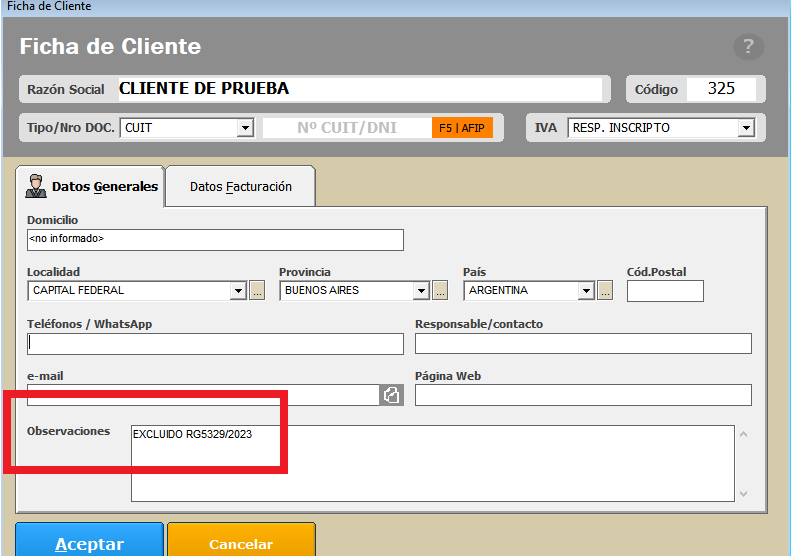
  • Observaciones: campo de texto libre para notas internas. No se imprime en los comprobantes
  • Cliente activo: casillero que indica si el cliente está activo en el sistema. Desmarcarlo lo convierte en inactivo (no aparece en búsquedas normales ni en la facturación)

Solapa 2 — Datos Facturación

  • Categoría: clasificación libre del cliente (ej: Mayorista, Minorista, Distribuidor). Útil para filtros y listados
  • Condición de venta habitual: CONTADO, CUENTA CORRIENTE, TARJETA, etc. Es la condición que se propone automáticamente al facturar a este cliente
  • Lista de precios: lista de precios que se aplica por defecto a este cliente al facturar
  • % Bonificación / Recargo: descuento o recargo porcentual que se aplica automáticamente en todas las facturas de este cliente. Un valor positivo es bonificación; un valor negativo es recargo
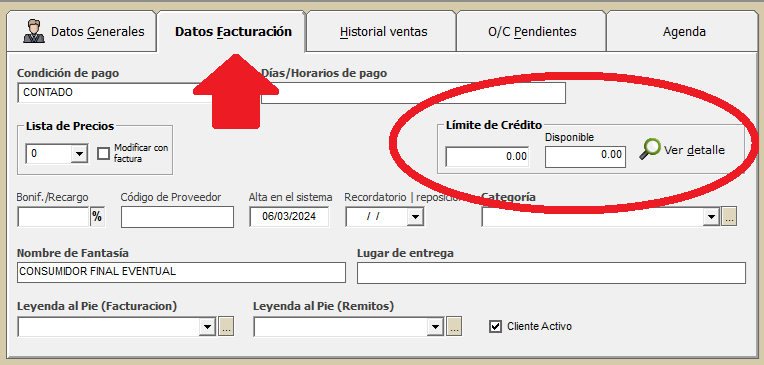
  • Límite de crédito: importe máximo de deuda que puede acumular el cliente en cuenta corriente. El sistema advierte cuando se supera este límite al facturar
  • Vendedor: vendedor asignado a este cliente. Permite filtrar clientes y estadísticas por vendedor
  • Nro de proveedor: si este cliente también actúa como proveedor, aquí se puede registrar su código de proveedor para vincular ambos registros
  • Habilitado para lista de precios propia: permite configurar precios especiales para este cliente en particular
  • Fecha de alta: fecha en que el cliente fue ingresado al sistema (asignada automáticamente)
  • Fecha de última compra: fecha del último comprobante emitido para este cliente (actualizada automáticamente)

Solapa 3 — Historial de ventas

Muestra el historial completo de comprobantes emitidos al cliente: fecha, número de comprobante, artículos, cantidades, precios y forma de pago. Podés buscar en el historial usando el campo de búsqueda de la solapa. Presioná + sobre cualquier columna para reordenar el historial por ese criterio.

Solapa 4 — O/C Pendientes

Muestra las órdenes de compra o pedidos pendientes de este cliente que todavía no han sido facturados o entregados.

Solapa 5 — Agenda

Permite registrar notas, recordatorios y seguimientos vinculados al cliente. Útil para el equipo de ventas para registrar llamadas, reuniones o compromisos con el cliente.

Al modificar la razón social de un cliente que ya tenía nombre de fantasía cargado, el sistema pregunta si deseás actualizar también el nombre de fantasía para mantener la coherencia.
GESTIONPROClientes

Modificar y eliminar clientes

Modificar datos de un cliente

Para modificar los datos de un cliente ya existente:

  1. Abrí la Lista de Clientes (F5)
  2. Buscá el cliente usando el buscador
  3. Seleccionalo en la grilla y presioná el botón Ver datos del panel lateral, o hacé doble clic sobre la fila
  4. La ficha del cliente se abre en modo edición
  5. Modificá los campos que necesitás
  6. Presioná Aceptar para guardar los cambios
Podés abrir la ficha del cliente también durante la facturación, haciendo clic en el nombre del cliente en la pantalla de comprobantes.

Dar de baja (inactivar) un cliente

GESTIONPRO no elimina definitivamente un cliente que tenga comprobantes asociados, porque eso rompería el historial de ventas. En su lugar, el cliente se puede marcar como inactivo:

  1. Abrí la ficha del cliente
  2. En la solapa Datos Generales, desmarcá el casillero Cliente activo
  3. Guardá con Aceptar

Un cliente inactivo no aparece en el buscador de la pantalla de facturación ni en las búsquedas normales de clientes. Sigue existiendo en el historial de comprobantes. Para volver a activarlo, simplemente volvé a marcar el casillero.

Si intentás facturar a un cliente inactivo, el sistema te lo advertirá e impedirá la operación hasta que lo actives nuevamente.

Eliminar un cliente definitivamente

Solo se puede eliminar un cliente que no tenga ningún comprobante asociado (facturas, remitos, recibos, órdenes de compra, etc.). Si el cliente no tiene movimientos:

  1. Abrí la ficha del cliente
  2. El botón Eliminar estará habilitado
  3. El sistema pedirá confirmación antes de eliminar

Si el cliente tiene movimientos, el botón Eliminar no estará disponible. En ese caso la única opción es inactivarlo como se describe arriba.

Actualización masiva desde ARCA

Si necesitás actualizar los datos de muchos clientes (razón social, domicilio, condición IVA) porque cambiaron en el padrón de ARCA, podés hacerlo cliente por cliente desde su ficha usando el botón F5 | ARCA. No existe función de actualización masiva automática, por lo que se recomienda mantener los datos actualizados regularmente.

GESTIONPROClientes

Exportar e imprimir clientes

Desde la pantalla de Lista de Clientes (F5) podés exportar e imprimir la lista o los datos de los clientes de varias formas. Todos los listados trabajan sobre el resultado de la búsqueda activa: si aplicaste un filtro, solo se exportan o imprimen los clientes que aparecen en la grilla.

Exportar la lista a Excel

El botón de Excel (ícono de planilla) en la barra de herramientas genera un archivo .xls con todos los clientes de la búsqueda activa. El archivo incluye todos los campos visibles en la grilla. Una vez generado, el archivo se abre automáticamente en Excel (o la aplicación asociada a ese formato en tu equipo).

Para exportar solo un subconjunto de clientes, aplicá antes un filtro de búsqueda o un filtro avanzado (F2). El archivo exportado contendrá solo los clientes visibles en ese momento.

Imprimir el listado de clientes

El botón de impresora con listado genera un listado en papel (o PDF) con los datos principales de cada cliente de la búsqueda activa. Este listado muestra: código, razón social, CUIT, domicilio, localidad, teléfono y condición frente al IVA.

Imprimir la ficha del cliente

Seleccioná un cliente en la grilla y presioná el botón Ficha del cliente en la barra de herramientas. Imprime o genera un PDF con todos los datos del cliente seleccionado, incluyendo datos de contacto, condiciones comerciales y observaciones.

Imprimir etiquetas postales

El botón de etiquetas genera etiquetas de envío con los datos postales (nombre, domicilio, localidad, provincia y código postal) de todos los clientes del resultado de búsqueda activo. Las etiquetas se imprimen en un formato estándar compatible con hojas de etiquetas autoadhesivas.

Para imprimir etiquetas solo de un grupo específico de clientes (por ejemplo, todos los de una provincia), aplicá primero el filtro avanzado correspondiente y luego imprimí las etiquetas.

Mini resumen del cliente (F9)

Presioná F9 con un cliente seleccionado en la grilla para ver un resumen rápido sin abrir la ficha completa. El resumen incluye:

  • Fecha de alta en el sistema
  • Fecha de la última compra
  • Total acumulado vendido al cliente
  • Saldo deudor actual
GESTIONPROClientes

Cuenta corriente y saldo del cliente

Desde la pantalla de Lista de Clientes podés acceder directamente a la situación financiera de cualquier cliente: ver el detalle de su cuenta corriente o consultar los comprobantes que tiene pendientes de pago.

Consultar la cuenta corriente

Seleccioná un cliente en la grilla y presioná el botón Consultar Cta.Cte. del panel lateral derecho. La cuenta corriente muestra todos los movimientos del cliente en orden cronológico: facturas emitidas, notas de crédito, recibos cobrados y el saldo resultante en cada momento.

Consultar el saldo deudor

El botón Consultar Saldo (también en el panel lateral) muestra únicamente los comprobantes pendientes de cobro, es decir, las facturas que todavía tienen saldo adeudado. Es la vista más directa para saber cuánto debe el cliente en este momento.

Mini resumen rápido (F9)

Para una consulta rápida sin necesidad de abrir la cuenta corriente completa, presioná F9 con el cliente seleccionado. El sistema muestra en segundos la fecha de alta, la última compra, el total vendido histórico y el saldo deudor actual.

Límite de crédito

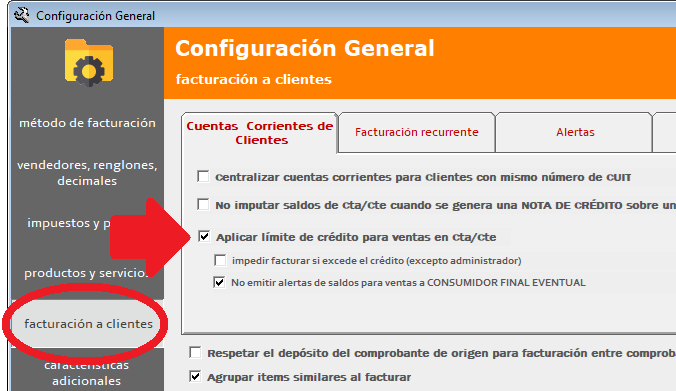
El límite de crédito se configura en la ficha del cliente (solapa Datos Facturación, campo Límite de crédito). Cuando el cliente supera este límite al momento de facturar, el sistema emite una advertencia. El operador puede continuar o no según los permisos configurados. Ver también: Crédito en cuenta corriente.

Historial de ventas en la ficha

La solapa Historial de ventas dentro de la ficha del cliente permite ver el detalle de comprobantes emitidos con filtros de búsqueda dentro del historial. Es útil para responder consultas del cliente sobre una compra específica.

La cuenta corriente solo refleja los comprobantes registrados en GESTIONPRO. Pagos o notas de crédito que no hayan sido ingresados al sistema no estarán reflejados en el saldo.
GESTIONPROProductos y Servicios

Modificación masiva de precios

Esta función permite actualizar precios, costos y márgenes de utilidad en forma masiva, aplicando cambios a múltiples artículos simultáneamente según los criterios que definas. Es la herramienta indicada para actualizar toda la lista de precios ante un aumento de costos, modificar la rentabilidad de una línea de productos, o sincronizar los costos con los de un proveedor.

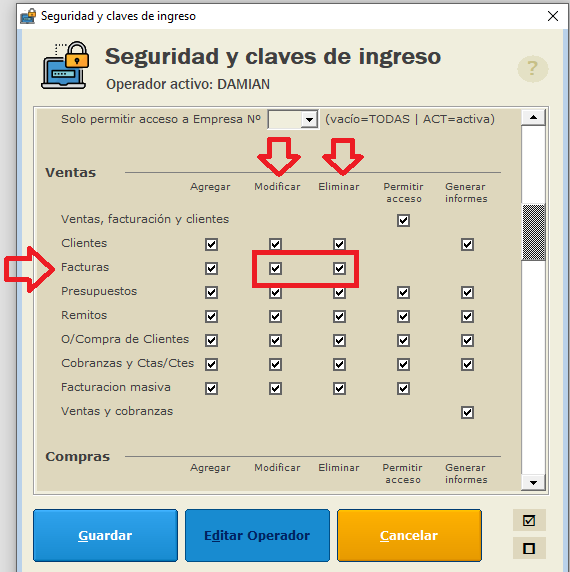
El acceso a esta función requiere el permiso "Modificar/Actualizar listas de precios" en la configuración de la clave de ingreso del operador.
Antes de aplicar cualquier cambio, el sistema genera automáticamente un respaldo completo de la lista de precios. Este respaldo permite deshacer la operación en caso de errores o resultados no esperados. Se recomienda verificar bien los filtros y el valor antes de confirmar.

Cómo funciona

La pantalla está organizada en tres solapas que se completan en orden:

  1. Tipo de modificación: qué tipo de cambio querés aplicar
  2. Filtro: a qué artículos se aplica el cambio
  3. Valor: el número a aplicar y cómo interpretarlo

Una vez configuradas las tres solapas, presionar Aplicar para ejecutar el proceso.

Solapa 1 — Tipo de modificación

Actualizar precios de venta

Modifica los precios de venta en la lista de precios. Podés aplicar el cambio a una lista específica o a todas. El sistema recalcula automáticamente tanto el precio neto como el precio final (con impuestos). Si hay listas de precios que copian sus valores de otra lista, también se actualizan en cadena.

Modificar márgenes de utilidad

Cambia el porcentaje de utilidad de los artículos en las listas de precios calculadas por fórmula de utilidad. Al modificar el margen, el sistema recalcula automáticamente el precio de venta resultante. Solo aplica a listas configuradas con el método de cálculo por utilidad y con la opción "Aplicación total" desactivada. Si hay artículos con costo igual a cero, el margen se actualiza pero el precio de venta no cambia hasta que se ingrese un costo.

Modificar costos actuales en la ficha de cada producto

Actualiza el costo de los artículos directamente en su ficha, aplicando el porcentaje indicado. Si las listas de precios están configuradas para calcularse en base a utilidad sobre costo, los precios de venta se recalculan automáticamente al finalizar.

Actualizar listas de precios de proveedores

Modifica porcentualmente los precios de costo en la lista de precios de proveedores, actualizando también el costo bonificado y la fecha de relevamiento. Incluye la opción "Trasladar al costo actual": si está activada, el costo modificado en la lista del proveedor se traslada también al campo "Costo actual" de la ficha de cada producto, permitiendo que las listas de precios calculadas por utilidad se recalculen en base al nuevo costo.

Modificar bonificaciones de proveedores

Establece o reemplaza el porcentaje de bonificación en la lista de precios de proveedores para los artículos seleccionados. El costo bonificado se recalcula automáticamente en base al nuevo porcentaje y al costo de lista. Incluye la opción "Trasladar al costo actual": si está activada, el costo bonificado resultante se copia también al campo "Costo actual" de la ficha del producto.

Copiar costos desde ficha de productos hacia listas de precios de proveedores

Toma el costo indicado en la ficha de cada producto y lo vuelca en la lista de precios del proveedor correspondiente, actualizando también la fecha de relevamiento. Para artículos dolarizados, el costo se convierte a pesos usando la cotización del dólar vigente en el sistema. Es útil para sincronizar la lista del proveedor cuando los costos se cargaron directamente en la ficha del producto.

Recalcular precios de venta para artículos calculados como utilidad sobre costo

Recorre todos los artículos cuyo precio de venta se calcula en base a un porcentaje de utilidad sobre el costo, y recalcula el precio de venta actual para cada uno en función al costo vigente. No modifica ningún margen ni costo: simplemente actualiza el precio de venta resultante. Al finalizar, el sistema informa cuántos precios se han modificado y ofrece generar un archivo Excel con el detalle de los cambios.

Solapa 2 — Filtro

Define a qué artículos se aplica la modificación. Todos los campos son opcionales: si se dejan en blanco, el cambio aplica a todos los artículos sin restricción.

  • Lista de precios: aplica el cambio solo a los artículos de esa lista. Si se deja en blanco, se aplica a todas las listas. Este filtro no está disponible para todas las opciones
  • Rubro: filtra los artículos por rubro. La opción EXCLUIR invierte el filtro: en lugar de incluir solo ese rubro, aplica a todos los artículos excepto los de ese rubro
  • Proveedor: aplica el cambio solo a los artículos asociados a ese proveedor. Si se deja en blanco, aplica a todos los proveedores
  • Moneda: permite restringir la modificación a artículos en pesos, solo artículos dolarizados, o ambos
  • Artículo desde/hasta: rango de artículos por orden alfabético de descripción. Dejá los campos en blanco para incluir todos
  • Código de artículo desde/hasta: rango de artículos por código. Dejá los campos en blanco para incluir todos
Podés combinar varios filtros simultáneamente. Por ejemplo: aplicar un aumento del 10% solo a los artículos del rubro "Electrónica" del proveedor "Samsung" en la lista de precios nº 1.

Solapa 3 — Valor

Indica el número a aplicar y cómo interpretarlo. Esta solapa no está disponible para todas las opciones.

  • Valor (+/-): el número a aplicar. Para descuentos o reducciones, ingresá un valor negativo (por ejemplo: -10 para un descuento del 10%)
  • Aplicar como — Porcentaje de aumento o descuento: multiplica el precio actual por el porcentaje indicado. Es la opción más usada para actualizaciones por inflación o aumentos de proveedor
  • Aplicar como — Nuevo precio neto: reemplaza el precio neto de todos los artículos seleccionados por el valor indicado. El precio final se recalcula automáticamente sumando los impuestos correspondientes a cada artículo
  • Aplicar como — Nuevo precio final: reemplaza el precio final de venta por el valor indicado. El precio neto se recalcula hacia atrás según los impuestos de cada artículo
  • Aplicar como — Suma/resta de importe al precio neto: suma o resta el importe indicado al precio neto actual de cada artículo
  • Aplicar como — Suma/resta de importe al precio final: suma o resta el importe indicado al precio final actual de cada artículo
Si al aplicar un cambio algún precio queda en valor negativo, el sistema lo corrige automáticamente a cero. Revisá los filtros si esto ocurre con artículos que no debería haber afectado.

Resultado y exportación a Excel

Al finalizar el proceso, el sistema informa la cantidad de precios modificados. Si tenés activo el módulo de exportación, podés generar un archivo Excel con el detalle de todos los artículos modificados, mostrando el precio anterior y el precio nuevo de cada uno. Este archivo es útil para revisar los cambios aplicados o compartirlos con otras áreas.

GESTIONPROProductos y Servicios

Configuración de productos, servicios y existencias

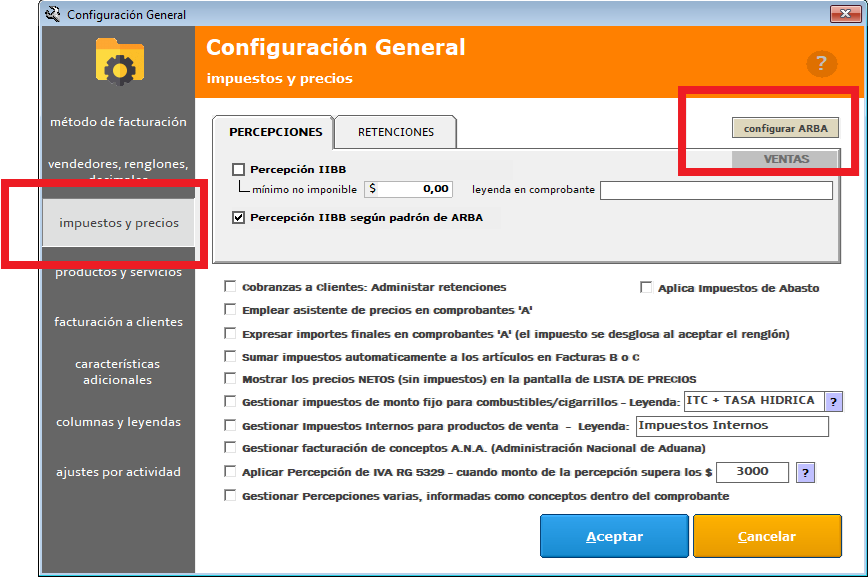
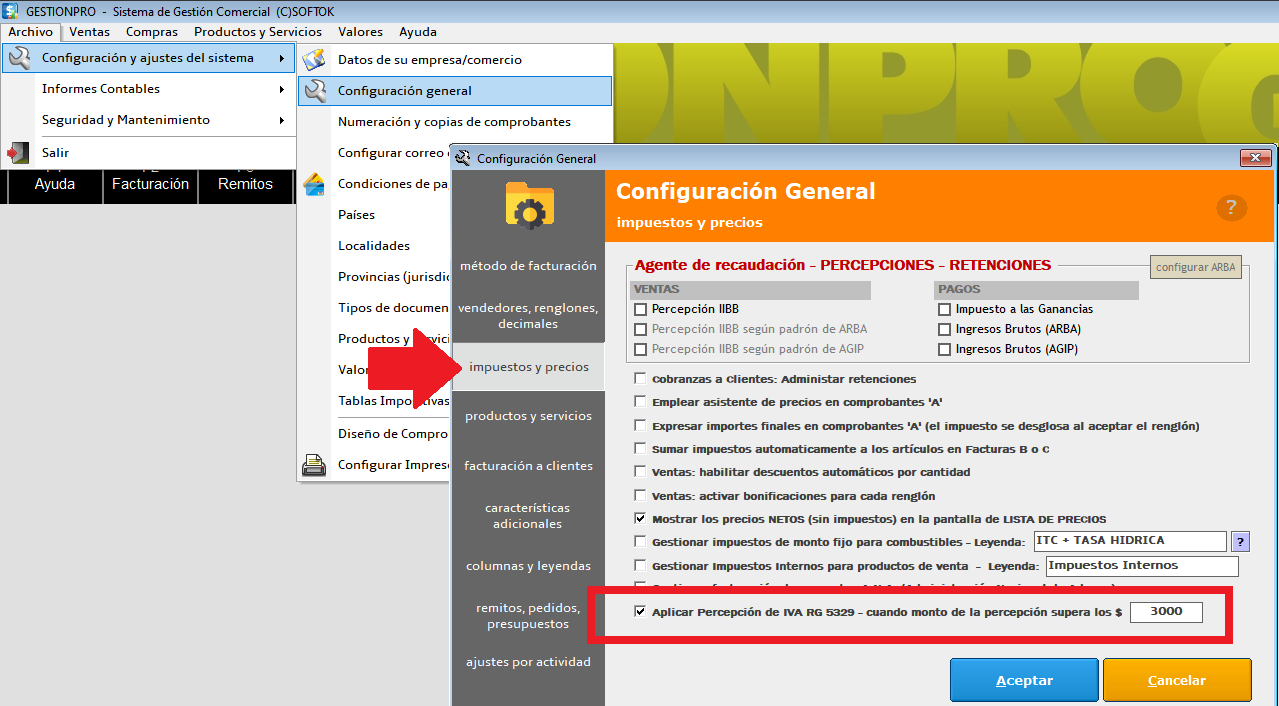
Antes de cargar artículos conviene revisar las opciones de configuración que definen cómo trabaja el sistema con los productos, los servicios y las existencias (stock). La mayoría se encuentra en la solapa productos y servicios de la Configuración General; otras, relacionadas con los precios y los impuestos, en la solapa impuestos y precios.

Para acceder a esta pantalla el operador debe tener habilitado el permiso de acceso al menú de configuración en su clave de ingreso. Los cambios se guardan al presionar Aceptar.

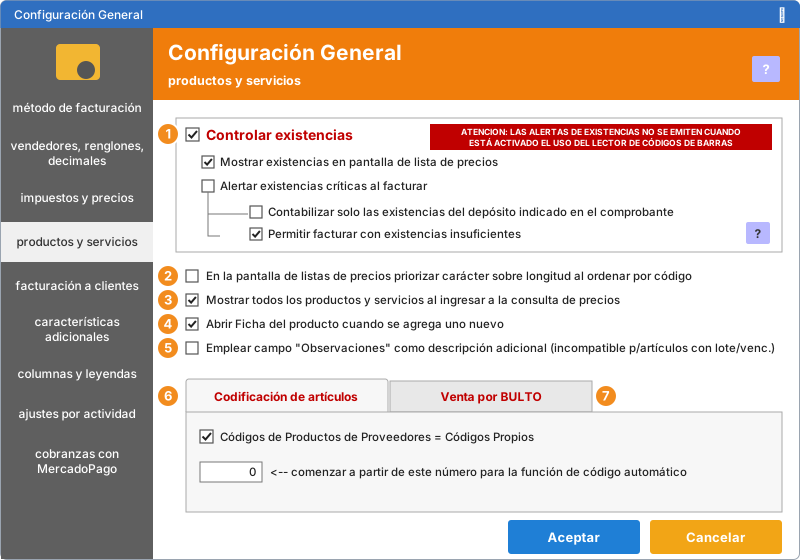
Configuración General, solapa productos y servicios
Configuración General → solapa "productos y servicios" (vista simplificada)

Control de existencias (1)

El casillero Controlar existencias activa el control de stock en todo el sistema: las ventas descuentan existencias y las compras las incrementan. Si se desactiva, el sistema no controla ni informa existencias de ningún artículo.

  • Mostrar existencias en pantalla de lista de precios: muestra la existencia del artículo seleccionado en la Lista de Precios. Con muchos movimientos registrados puede hacer más lenta la consulta; si se desactiva, la existencia se puede consultar igualmente con el botón Consultar movim. de esa pantalla.
  • Alertar existencias críticas al facturar: avisa al operador cuando la existencia no alcanza para la cantidad que se está facturando. Puede hacer más lento el proceso de facturación.
  • Contabilizar solo las existencias del depósito indicado en el comprobante: para la alerta anterior, tiene en cuenta solo el depósito del comprobante. Si está desactivado, suma todos los depósitos que controlan existencias.
  • Permitir facturar con existencias insuficientes: permite emitir el comprobante aunque no haya existencia suficiente.
Con el control de existencias activado es obligatorio activar Alertar existencias críticas al facturar o Permitir facturar con existencias insuficientes (o ambos); de lo contrario el sistema no permite guardar la configuración.
Las alertas de existencias no se emiten cuando está activado el uso del lector de códigos de barras, para no demorar la atención. En un puesto configurado como Punto de Venta (solapa características adicionales) el sistema siempre permite facturar con existencias insuficientes, no muestra alertas ni muestra existencias en la Lista de Precios.

Además de esta opción general, cada artículo indica en su ficha si controla existencias o no. Un artículo que no controla existencias se vende igual, pero no lleva stock: es la forma de cargar un servicio (mano de obra, envío, abono, etc.).

Lista de precios y ficha del producto (2 a 5)

  • Priorizar carácter sobre longitud al ordenar por código (2): en la Lista de Precios, al ordenar por código, ordena según el valor de cada carácter en lugar de la longitud del código. Útil cuando se combinan códigos numéricos y alfanuméricos.
  • Mostrar todos los productos y servicios al ingresar a la consulta de precios (3): al abrir la Lista de Precios muestra todos los artículos. Con una gran cantidad de artículos se recomienda desactivarlo para que la pantalla abra más rápido; en ese caso los artículos se muestran después de realizar una búsqueda.
  • Abrir Ficha del producto cuando se agrega uno nuevo (4): al agregar un artículo desde la Lista de Precios se abre su ficha para completar rubro, costo, existencias y demás datos.
  • Emplear campo "Observaciones" como descripción adicional (5): para artículos cuya descripción supera los 50 caracteres; el texto adicional se indica en el campo Observaciones de la ficha. No es compatible con artículos que usan lotes y vencimientos.

Codificación de artículos (6)

  • Códigos de Productos de Proveedores = Códigos Propios: con el casillero activado, el artículo se identifica con el mismo código en las ventas y en las compras. Si se desactiva, el sistema trabaja con doble codificación: el código propio y el código que usa cada proveedor, lo que facilita la carga de compras y órdenes de compra.
  • Código automático: el número indicado es el punto de partida para que el sistema asigne códigos numéricos en forma automática. Para usarlo, al agregar un artículo nuevo indique un * (asterisco) cuando el sistema solicita el código.

Cuando está habilitada la Gestión de codificación doble (esta solapa no se muestra por defecto), cada artículo puede tener además un código secundario, con formato EAN13 (numérico de 13 dígitos) o libre (hasta 30 caracteres), y se puede elegir imprimir el código EAN13 o el código secundario en los comprobantes. Los reportes impresos muestran siempre el código principal.

Venta por BULTO (7)

  • Gestión de venta por bulto y contenido: al facturar, el sistema multiplica la cantidad por el contenido del bulto para obtener el total. El comprobante impreso incluye el detalle de las cantidades por bulto.
  • Detallar CANTIDAD x BULTO al facturar: agrega a la descripción del artículo vendido el detalle de la cantidad por bulto.
  • Permitir indicar contenido por bulto en fichas de productos: habilita el campo de contenido por bulto en la ficha de cada artículo.
La venta por bulto y contenido no puede activarse junto con la gestión de mercadería serializada (solapa columnas y leyendas), porque ambas usan la misma columna del comprobante.

Opciones de la solapa "impuestos y precios" que afectan a los artículos

  • Mostrar los precios NETOS (sin impuestos) en la pantalla de LISTA DE PRECIOS: la Lista de Precios muestra las columnas $ NETO y $ FINAL. Si se desactiva, muestra una sola columna de precio, $ VENTA (con impuestos). Ver Modificar un artículo.
  • Gestionar Impuestos Internos para productos de venta: habilita los impuestos internos para los artículos alcanzados por ese tributo. Permite indicar la leyenda que se imprime en el comprobante.
  • Gestionar impuestos de monto fijo para combustibles/cigarrillos: impuestos de importe fijo por unidad (por ejemplo ITC y tasa hídrica), que se suman al precio del artículo.
  • Sumar impuestos automáticamente a los artículos en Facturas B o C: al aceptar cada renglón, el sistema suma los impuestos al precio indicado.
  • Expresar importes finales en comprobantes 'A': en comprobantes "A" los precios se indican con impuestos incluidos y el impuesto se desglosa al aceptar el renglón. Desactivado, se indican netos.
  • Verificar precios al aceptar comprobantes de facturación: al aceptar una factura, nota de débito o nota de crédito, el sistema verifica que los precios coincidan con los de la lista de precios del comprobante e informa las diferencias. En modo silencioso las diferencias se registran sin avisar al operador.

Otras opciones relacionadas con los artículos

  • Grupos o familias (solapa ajustes por actividad → GRUPOS/FAMILIAS): títulos de las jerarquías para clasificar los artículos según la actividad, por ejemplo Rubro, Familia, Marca, Modelo o Editorial. Se puede definir un grupo principal y hasta dos sub-grupos, que sirven para búsquedas, agrupación e informes.
  • Lector de códigos de barras y balanzas (solapa ajustes por actividad).
  • Lotes y vencimientos (solapa ajustes por actividad): por ejemplo, para insumos médicos o químicos.
  • Talles y colores (solapa ajustes por actividad → INDUMENTARIA Y TEXTIL).
  • Venta por acopio (solapa ajustes por actividad): facturación con retiros parciales de mercadería. Requiere el control de existencias activado.
  • Códigos de reemplazo o "históricos" y mercadería serializada (solapa columnas y leyendas).
  • Decimales para precios unitarios de venta y de compra (solapa vendedores, renglones, decimales).
  • Alertar si el precio de venta está por debajo del costo e impedir facturar con utilidad negativa (solapa características adicionales).

El detalle de todas las solapas está en Configuración General del sistema.

GESTIONPROProductos y Servicios

Agregar un artículo nuevo: producto o servicio

Los productos y los servicios se agregan desde la pantalla Lista de Precios. En GESTIONPRO no hay un tipo de artículo distinto para los servicios: un servicio es un artículo que no controla existencias.

Paso a paso para agregar un producto o un servicio

  1. Presione el botón Agregar + o la tecla F5.
  2. Código: escriba el código del producto o servicio (letras y números, hasta 13 caracteres) y presione Aceptar. Para que el sistema asigne un código numérico automático escriba un * (asterisco).
  3. Descripción: escriba el nombre del producto o servicio (hasta 50 caracteres). La ventana informa la alícuota de IVA con la que se dará de alta el artículo.
  4. Existencia inicial: si es un producto que controla stock, indique la cantidad que tiene en este momento (o deje 0) y presione Aceptar. Si es un servicio o un artículo que no debe controlar stock, presione Cancelar o Esc.
  5. El artículo queda agregado y seleccionado en la grilla. Escriba el precio de venta en la columna de precio y presione Enter.
Animación: agregar un artículo nuevo desde la Lista de Precios
Agregar un artículo nuevo desde la Lista de Precios
La ventana de existencia inicial solo aparece si el control de existencias está activado en la configuración y el depósito por defecto controla existencias. Indicar una cantidad (aunque sea 0) deja el artículo controlando stock; cancelar lo deja sin control de stock. Una existencia inicial mayor a cero genera un movimiento "CARGA INICIAL DE STOCK" en el depósito por defecto.

Producto que controla stock, producto que no controla y servicio

  • Controla existencias: las ventas descuentan stock y las compras lo incrementan. Tiene existencia por depósito, historial de movimientos, alertas de existencias críticas y aparece en los reportes de existencias y valorización. Corresponde a la mercadería que se compra y se vende.
  • No controla existencias (servicio): se factura igual que cualquier artículo, con su precio, IVA y costo, pero no lleva stock ni genera alertas de faltantes. Corresponde a servicios (mano de obra, envíos, abonos, honorarios) y también a productos de los que no se desea llevar stock.

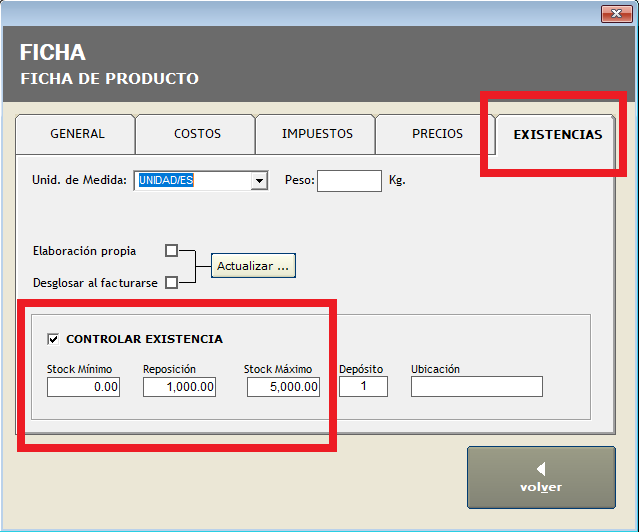
Esta condición se puede cambiar después en la ficha del artículo, solapa EXISTENCIAS, casillero CONTROLAR EXISTENCIA. Al cambiarla, el sistema recalcula la existencia del artículo con los movimientos ya registrados.

Completar la ficha del artículo

Para completar los demás datos seleccione el artículo y presione Ver datos (F6). Si está activada la opción Abrir Ficha del producto cuando se agrega uno nuevo (ver Configuración de productos), la ficha se abre sola al terminar el alta.

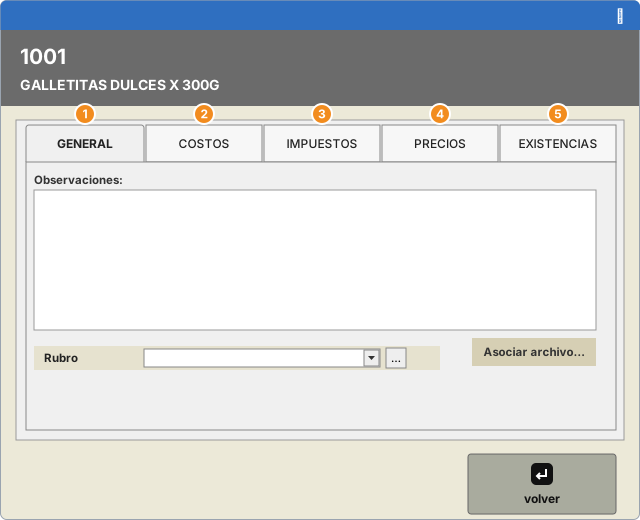
Ficha del artículo
Ficha del artículo (vista simplificada)
  1. GENERAL: observaciones, rubro (y los grupos o sub-grupos definidos en la configuración) y archivo asociado. (1)
  2. COSTOS: costo actual, bonificación o recargo, costo bonificado, costo promedio ponderado y proveedores vinculados al artículo. (2)
  3. IMPUESTOS: alícuota de IVA del artículo e impuestos internos, si corresponden. (3)
  4. PRECIOS: precios de venta en cada lista de precios, artículo DOLARIZADO (precios expresados en dólares) y bonificaciones por cantidad vendida. (4)
  5. EXISTENCIAS: control de existencia, stock mínimo, de reposición y máximo, depósito, ubicación, lote y vencimiento, peso, unidad de medida, venta por bulto y elaboración propia (receta o fórmula del producto). Algunos datos aparecen solo si la función correspondiente está activada en la configuración. (5)

Otras formas de agregar artículos

  • Muchos artículos a la vez: desde un archivo de Excel, con Importar artículos y precios desde Excel. Es la forma indicada para la carga inicial del catálogo o para incorporar la lista de un proveedor.
  • Artículos con talles y colores: si la gestión de talles y colores está activada, al presionar Agregar + el sistema pregunta si el nuevo artículo cuenta con diversos talles y colores, y en ese caso abre la carga de la curva.

Recomendaciones

  • Código: si trabaja con lector de códigos de barras, use como código el código de barras del producto; para servicios o artículos sin código propio, el código automático (*) evita repetir códigos.
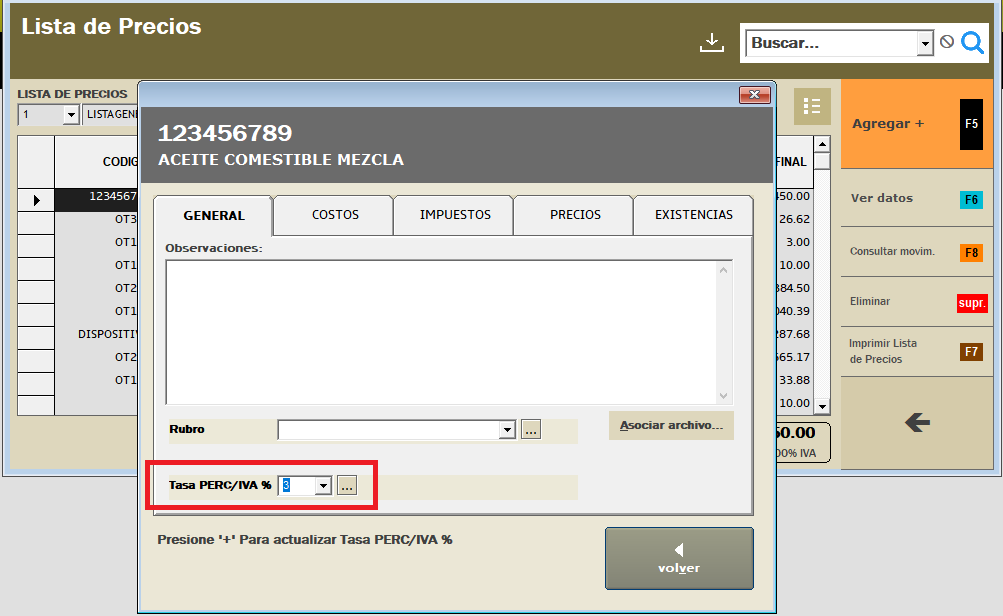
  • IVA: el artículo se da de alta con la alícuota general. Si corresponde otra (por ejemplo 10,5% o exento), cámbiela en la ficha, solapa IMPUESTOS, antes de facturarlo.
  • Precio: el artículo se agrega a todas las listas de precios. Indique el precio de venta en la lista seleccionada; en las listas calculadas por utilidad, cargue el costo para que el precio se calcule. Ver Modificar un artículo.
  • Códigos ya usados: si el código pertenecía a un artículo eliminado, el sistema lo advierte. Si continúa, los movimientos, las existencias y las estadísticas de ventas anteriores de ese código se unifican con el artículo nuevo.
  • Descripciones repetidas: si ya existe otro artículo con la misma descripción, el sistema lo informa y permite corregirla o continuar.
Para agregar artículos la clave de ingreso debe tener autorización para modificar la lista de precios. No es posible agregar artículos en un puesto configurado como punto de venta.
GESTIONPROProductos y Servicios

Modificar un artículo: nombre, código, precio de venta y costo

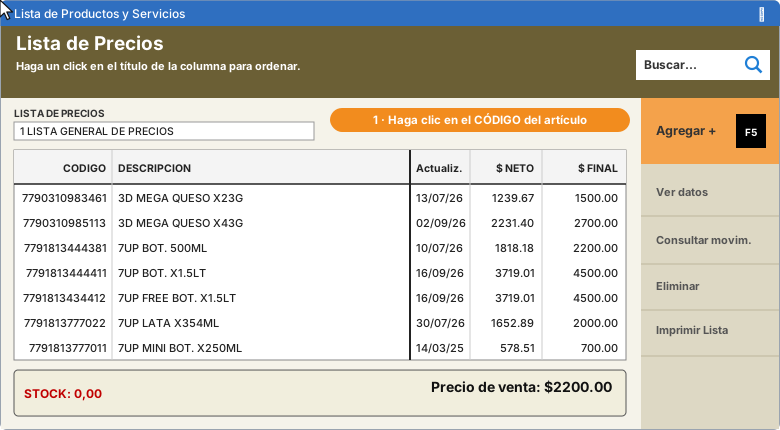
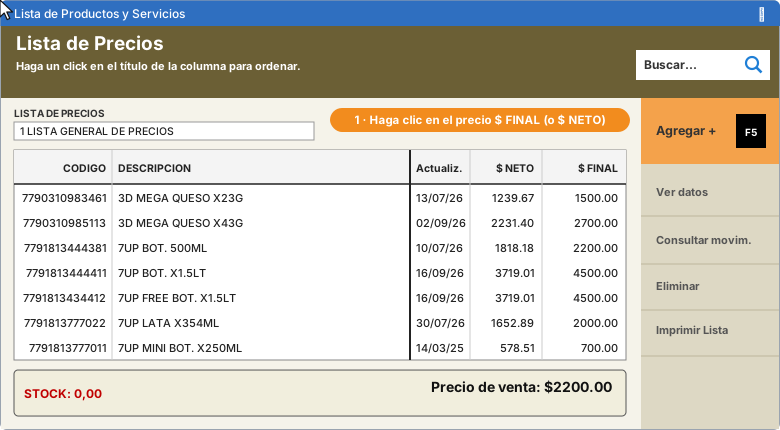
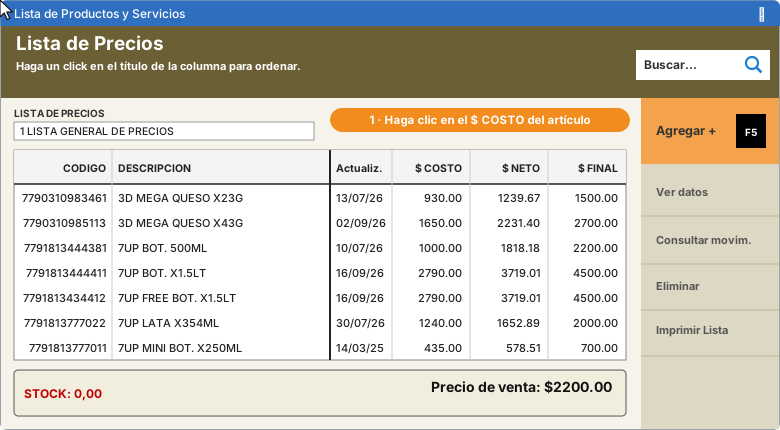
El nombre (descripción), el código, el precio de venta y el costo de un artículo se modifican desde la pantalla Lista de Precios, directamente sobre la grilla: se hace clic sobre el dato que se desea cambiar, en el renglón del artículo, y se usa la tecla o el botón que indica la pantalla.

Primero ubique el artículo: escriba parte del nombre o del código en el casillero Buscar... y presione Enter.

Al hacer clic sobre un dato del artículo, el aviso de la parte superior de la pantalla indica cómo modificar ese dato y aparece un botón con la acción correspondiente (Modificar descripción, Modificar código, Modificar precio o Modificar costo). Si su versión del sistema no muestra ese botón, utilice la tecla indicada en el aviso.

Modificar el nombre (descripción) de un artículo

Para modificar o cambiar el nombre de un artículo o producto, también llamado descripción:

  1. En el renglón del artículo, haga clic sobre la descripción que desea modificar (columna DESCRIPCION).
  2. Presione F9 o el botón Modificar descripción.
  3. En la ventana Modificar Descripción escriba el nuevo nombre (hasta 50 caracteres).
  4. Presione Aceptar.
Animación: modificar el nombre de un artículo
Modificar el nombre (descripción) de un artículo en la Lista de Precios
  • Si otro artículo ya tiene la misma descripción, el sistema lo informa y pregunta si desea continuar de todos modos.
  • El nuevo nombre también se actualiza en los movimientos de stock del artículo.

Modificar el código de un artículo

Para modificar o cambiar el código de un artículo o producto:

  1. En el renglón del artículo, haga clic sobre el código que desea modificar (columna CODIGO).
  2. Presione F9 o el botón Modificar código.
  3. En la ventana Modificar Código escriba el nuevo código (hasta 13 caracteres).
  4. Presione Aceptar.
Animación: modificar el código de un artículo
Modificar el código de un artículo en la Lista de Precios
  • El cambio de código se aplica en todo el sistema: ficha del artículo, listas de precios de venta y de proveedores, movimientos de stock, fórmulas de elaboración, códigos históricos y números de serie.
  • Para cambiar muchos códigos a la vez puede utilizar el modo Recodificar artículos de Importar artículos y precios desde Excel.
El sistema no acepta un código que ya esté asignado a otro artículo. En ese caso informa a qué artículo pertenece y permite indicar otro código o cancelar.

Modificar el precio de venta de un artículo

Para modificar o cambiar el precio de venta de un artículo o producto en la lista de precios seleccionada:

  1. En el renglón del artículo, haga clic sobre el precio que desea modificar: columna $ FINAL (precio con impuestos) o $ NETO (precio sin impuestos). Si la Lista de Precios muestra una sola columna de precio, se llama $ VENTA (ver Configuración de productos).
  2. Escriba el nuevo precio y presione Enter, o presione el botón Modificar precio.
  3. En la ventana Modificación de Precio de Venta confirme o corrija el importe.
  4. Presione Aceptar.
Animación: modificar el precio de venta de un artículo
Modificar el precio de venta de un artículo en la Lista de Precios
  • Al indicar el precio final, el sistema calcula el precio neto según la tasa de IVA del artículo (y los impuestos internos, si corresponden). Al indicar el precio neto, calcula el final.
  • El precio se modifica solo en la lista de precios elegida en el casillero LISTA DE PRECIOS de la pantalla. La fecha de la columna Actualiz. pasa a ser la del día.
  • Si el artículo está dolarizado, el precio debe indicarse en dólares.
  • Si indica precio cero en una lista calculada por utilidad, el sistema pregunta si el importe debe quedar en cero hasta que se lo modifique manualmente.
No es posible modificar el precio desde esta pantalla si la lista de precios tiene activada la opción Aplicación total en su definición, si la clave de ingreso no tiene autorización para modificar precios (ver Permisos por clave de ingreso) o si el sistema funciona como punto de venta. Para cambiar los precios de muchos artículos a la vez vea Modificación masiva de precios.

Modificar el costo de un artículo

Para modificar o cambiar el costo de un artículo o producto:

  1. En el renglón del artículo, haga clic sobre el costo que desea modificar (columna $ COSTO).
  2. Presione Enter o el botón Modificar costo.
  3. En la ventana Actualización de Costos escriba el nuevo costo y, si corresponde, la bonificación o recargo en Bonif/Rec.%. El casillero Costo + Bonif. se calcula solo.
  4. Presione Aceptar o Enter.
Animación: modificar el costo de un artículo
Modificar el costo de un artículo en la Lista de Precios
  • La columna $ COSTO se muestra solo si la clave de ingreso tiene habilitada la visualización de costos.
  • En las listas de precios calculadas por utilidad sobre el costo, los precios de venta del artículo se recalculan con el nuevo costo.
  • Si el artículo pertenece a una fórmula de elaboración, el sistema lo advierte: el costo puede modificarse, pero se reemplazará si se recalculan los costos de las fórmulas.
  • Si el artículo está dolarizado, la ventana indica que los importes están expresados en dólares.
GESTIONPROProductos y Servicios

Informes de productos, existencias, precios y ventas por artículo

Los informes relacionados con los productos y servicios se encuentran principalmente en el menú Productos y Servicios → Informes. Otros se acceden desde el menú Ventas → Informes, desde el menú Compras o desde botones de distintas pantallas (Lista de Precios, ficha del artículo, herramientas). A continuación se detalla cada informe, dónde se encuentra y para qué sirve.

Filtros y opciones habituales

La mayoría de los informes se abren en una pantalla de opciones donde se eligen los filtros antes de generarlo. Según el informe, se puede indicar:

  • Período (desde / hasta), con accesos rápidos: hoy, día anterior, mes actual, mes anterior y año actual.
  • Productos por código o por descripción, rubro (o el grupo definido en la configuración), proveedor, depósito, lista de precios, cliente o vendedor.
  • Opciones como no incluir productos sin existencia, incluir artículos en pesos o en dólares, pesificar precios en dólares, ordenar por código, descripción o fecha, informe detallado o resumido y generar en Excel.
Los informes que muestran costos o utilidades solo están disponibles si la clave de ingreso tiene habilitada la visualización de costos (ver Permisos por clave de ingreso).

Listas de precios y productos

Menú Productos y Servicios → Informes:

  • Impresión de Listas de Precios: imprime la lista de precios elegida. Permite incluir la unidad de medida, priorizar el orden numérico de los códigos, agrupar por rubro y, si la clave lo permite, informar existencias. También se accede desde la Lista de Precios con el botón Imprimir Lista de Precios (F7).
  • Informe General de Productos y Servicios: listado de los artículos registrados, con la opción de indicar sus proveedores.
  • Listas de Precios de Venta según Proveedor: precios de venta de los artículos agrupados por proveedor.
  • Detalle de movimientos: detalle de todos los movimientos de los productos y servicios en un período (ventas, compras, ajustes, transferencias). Se puede generar en Excel.
  • Resumen de Consignación: mercadería entregada en consignación pendiente de facturación.
  • Carga de mercadería en transporte: resume los artículos (cantidades y precios) a cargar o transportar, seleccionando las facturas correspondientes. Permite informar importes con IVA incluido.
  • Despachos de importación: movimientos de mercadería por despacho de importación (ver Despachos de importación).

Existencias e inventario

Menú Productos y Servicios → Informes → Existencias:

  • Existencias y Valorización del Inventario: existencia de cada artículo valorizada a costo y a precio de venta. Permite mostrar costos y precios con impuestos incluidos.
  • Existencia de mercadería en cada Depósito: existencia por depósito, con la opción de informar costos y de generarlo en Excel. Los costos en dólares se pesifican según la cotización cargada en el sistema.
  • Existencia de mercadería por cada Proveedor: existencia agrupada por proveedor, según existencia actual o según FIFO (primero entra, primero sale).
  • Existencias críticas: artículos sin existencia o por debajo del stock mínimo indicado en la ficha. Útil para reponer mercadería y para las órdenes de compra.
  • Productos sin movimientos: artículos que no registran operaciones en el período. Opcionalmente también considera "sin movimiento" a los que solo tienen ajustes de stock y no figuran en comprobantes.
  • Rotación del Inventario: existencias y rotación de los artículos en un período, con distintas condiciones de agrupación.
  • Movimientos de mercadería por Depósito: ingresos y egresos de mercadería en cada depósito.
  • Mercadería en acopio: mercadería vendida pendiente de retiro, con totales por cliente o detalle por artículo (requiere la función de acopio).

Compras de productos

Menú Productos y Servicios → Informes → Compras:

  • Compras por Producto: detalle de las compras de cada artículo en un período.
  • Compras por Proveedor: productos comprados a cada proveedor, con la opción de incluir remitos de proveedores y de detallar cada compra.

En el menú Compras también se encuentran el Informe de Compras (Compras → Informes) y las Listas de Precios de Proveedores.

Ventas y utilidades por artículo

Menú Productos y Servicios → Informes → Detalle de ventas y utilidades:

  • por Cliente: mercadería vendida a cada cliente entre fechas, con distintos tipos de análisis y la opción de incluir clientes inactivos.
  • por Producto: ventas de cada artículo entre fechas, con el detalle de facturas o los totales por producto, agrupando por cliente o por proveedor. Se puede generar en Excel.
  • por Rubro (el nombre corresponde al grupo principal definido en la configuración): ventas agrupadas por rubro, con la opción de separar totales por cliente y mostrar el detalle de productos.
  • por Proveedor: ventas de los artículos agrupadas por proveedor. Los productos asociados a más de un proveedor se muestran en cada uno de ellos.
  • por Vendedor: mercadería vendida por cada vendedor.

Menú Ventas → Informes:

  • Ranking de productos/servicios más vendidos: artículos ordenados según importes o según cantidades vendidas en el período, con la opción de limitar a las ventas de una provincia.
  • Ranking de ventas por rubro (o por el grupo principal definido en la configuración).
  • Recordatorios/reposiciones: recordatorios de reposición de productos a clientes.

Informes y consultas desde otras pantallas

  • Lista de Precios → Consultar movim. (F8): existencias y movimientos históricos del artículo seleccionado, con la opción de generar el detalle en Excel.
  • Lista de Precios → botón de exportación: genera la lista de precios en Excel o en formato CSV para tienda web.
  • Ficha del artículo → solapa COSTOS: botón de detalle del costo promedio ponderado del artículo (ver Costo Promedio Ponderado).
  • Productos y Servicios → Herramientas → Lotes y vencimientos: consulta de lotes y vencimientos, exportable a Excel.
  • Productos y Servicios → Herramientas → Fórmulas de elaboración: impresión de la fórmula de un producto, planilla de procesos, análisis de costos y exportación a Excel.
  • Productos y Servicios → Mercadería Serializada: informes de productos serializados (F2) y exportación a Excel de las fichas técnicas.
  • Órdenes de compra automáticas según existencias críticas y reposición: ver Órdenes de compra automáticas.
GESTIONPROProductos y Servicios

Importar artículos y precios desde Excel

Esta pantalla permite importar, actualizar, recodificar o eliminar artículos en forma masiva a partir de un archivo Excel. Es la herramienta indicada para cargar el catálogo inicial de productos, actualizar precios y costos recibidos de un proveedor, sincronizar descripciones, ajustar existencias o dar de baja artículos discontinuados.

Pantalla de importación de artículos y precios desde Excel
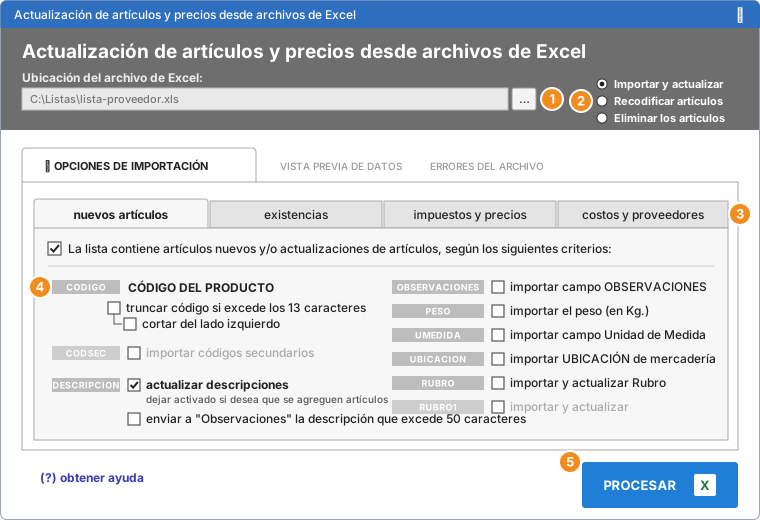
Pantalla "Actualización de artículos y precios desde archivos de Excel" (vista simplificada)
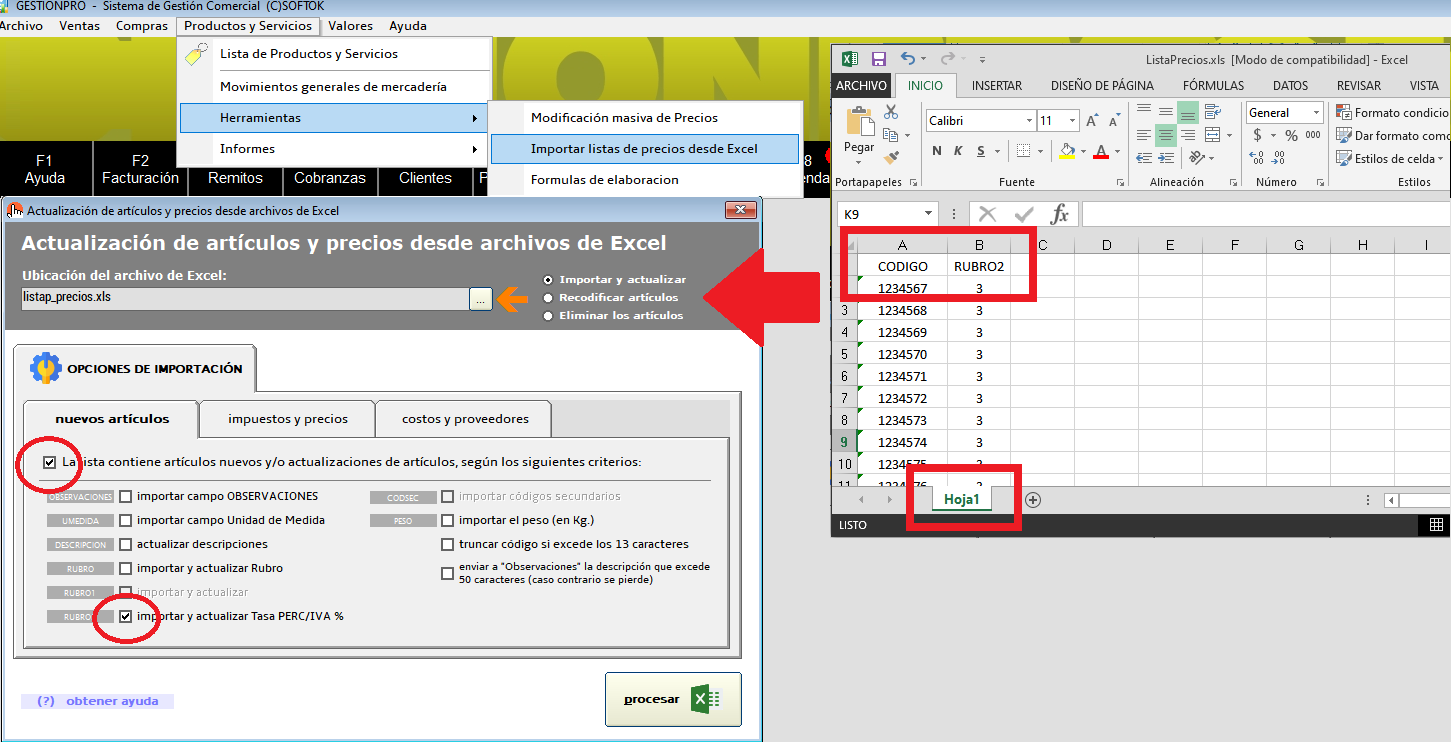
  1. Ubicación del archivo: con el botón … se elige el archivo de Excel. (1)
  2. Modo de operación: Importar y actualizar, Recodificar artículos o Eliminar los artículos. (2)
  3. Solapas de opciones: nuevos artículos, existencias, impuestos y precios, costos y proveedores. (3)
  4. Recuadro gris: indica el nombre que debe tener la columna del Excel para esa opción. (4)
  5. PROCESAR: ejecuta la importación con las opciones elegidas. (5)

Requisitos del archivo Excel

  • El archivo debe estar en formato .xls (no .xlsx)
  • La hoja de trabajo debe llamarse exactamente Hoja1 (sin espacios). Si tiene otro nombre, hacé clic derecho sobre la solapa en Excel y elegí "Cambiar nombre"
  • La primera fila debe contener los nombres de las columnas. Los renglones siguientes son los datos
  • La columna CODIGO es obligatoria en todos los modos de operación
  • Los nombres de las columnas no pueden contener acentos ni espacios al principio o al final. No importa si están escritos en mayúsculas o minúsculas
  • Los renglones con el campo CODIGO vacío se ignoran automáticamente
  • El nombre de cada columna es el que figura en el recuadro gris a la izquierda de cada opción de la pantalla (por ejemplo CODIGO, DESCRIPCION, COSTO, VENTA, STOCK). No importa el orden de las columnas

Archivo de ejemplo: ejemplo-importacion-excel.xls

Al seleccionar el archivo, el sistema muestra una vista previa de los datos y detecta errores o códigos duplicados antes de que ejecutes el proceso. Revisá las solapas VISTA PREVIA DE DATOS y ERRORES DEL ARCHIVO (se llama CÓDIGOS DUPLICADOS cuando hay códigos repetidos) antes de presionar Procesar.

Modos de operación

Al abrir la pantalla podés elegir entre tres modos. Cada modo tiene un comportamiento distinto y utiliza columnas específicas del archivo:

  • Importar y actualizar: agrega artículos nuevos y/o actualiza información de artículos existentes según las opciones que actives
  • Recodificar artículos: cambia el código de artículos en todo el sistema
  • Eliminar los artículos: elimina artículos de la lista de precios en forma masiva

Modo: Importar y actualizar

Es el modo predeterminado y el más completo. Las opciones están organizadas en cuatro solapas internas. Podés combinar libremente las opciones de todas las solapas en una misma importación.

Solapa "nuevos artículos"

  • La lista contiene artículos nuevos y/o actualizaciones: si está activo, el sistema agrega al inventario los artículos del archivo que no existen aún, y actualiza los que sí existen. Si lo desactivás, solo se actualizan datos de artículos ya existentes — no se agrega nada nuevo
  • Actualizar descripciones: actualiza la descripción de los artículos existentes con el valor de la columna DESCRIPCION. También es necesario que esté activo para poder agregar artículos nuevos. Si el archivo no contiene la columna DESCRIPCION, esta opción se desactiva automáticamente
  • Truncar código si excede los 13 caracteres: si un código tiene más de 13 caracteres, lo corta al procesarlo. Por defecto conserva los 13 primeros caracteres (los de la izquierda) y descarta el resto. Activando la opción "cortar del lado izquierdo" descarta los primeros caracteres y conserva los 13 últimos (los de la derecha). Sin esta opción activa, los renglones con códigos de más de 13 caracteres se registran como error y no se procesan
  • Importar códigos secundarios: importa un código alternativo por artículo desde la columna CODSEC. Solo está disponible si el sistema tiene activada la codificación doble. Un código secundario no puede estar asociado a más de un artículo
  • Enviar a "Observaciones" la descripción que excede 50 caracteres: la descripción en GESTIONPRO tiene un límite de 50 caracteres. Si la descripción del archivo es más larga, el texto excedente se guarda en el campo Observaciones del artículo en lugar de perderse
  • Importar campo OBSERVACIONES: importa o actualiza el campo Observaciones del artículo desde la columna OBSERVACIONES (máximo 255 caracteres)
  • Importar campo Unidad de Medida: importa o actualiza la unidad de medida desde la columna UMEDIDA. Si la unidad no existe en el sistema, la crea automáticamente
  • Importar el peso (en Kg.): importa o actualiza el peso individual del artículo desde la columna PESO
  • Importar UBICACIÓN de mercadería: importa o actualiza la ubicación física del artículo en el depósito desde la columna UBICACION. Solo disponible si el sistema tiene activado el control de stock
  • Importar y actualizar Rubro / Sub-rubro 1 / Sub-rubro 2: importa la categorización del artículo desde las columnas RUBRO, RUBRO1 y RUBRO2 respectivamente. Si el rubro indicado no existe en el sistema, lo crea automáticamente. Solo aparecen las categorías que estén configuradas en el sistema
  • Nuevos artículos: controlar stock: determina si los artículos nuevos que se agreguen quedarán configurados para controlar existencia. El valor predeterminado refleja la configuración general del sistema

Solapa "existencias"

Esta solapa solo está disponible si el sistema tiene activado el control de stock.

  • Importar existencias: actualiza la existencia de los artículos usando los valores de la columna STOCK. Al activar esta opción debés elegir cómo se interpreta ese valor:
    • Como nueva existencia: la existencia del artículo queda exactamente como la indicada en el archivo
    • Como ajuste: el valor del archivo se suma a la existencia actual (podés usar valores negativos para restar)
  • Depósito de imputación: número de depósito al que se imputan los movimientos de ajuste generados
  • Descripción del movimiento (opcional): texto que se registra como detalle en el movimiento de stock. Si se deja vacío, el sistema usa una descripción genérica con fecha
  • Forzar control de existencia para los artículos del archivo: si un artículo del archivo está configurado como "no controlar existencia", esta opción lo convierte automáticamente a control activo antes de importar la existencia. Si está desactivada, esos artículos se omiten y se registran como advertencia en el log
  • Importar stock mínimo / stock de reposición / stock máximo: actualiza los umbrales de alerta de existencia desde las columnas STOCK_MIN, STOCK_REPONER y STOCK_MAX respectivamente

Solapa "impuestos y precios"

  • Importar precios de venta: importa precios desde la columna VENTA. Debés indicar si los precios están expresados como netos (sin impuestos) o como finales (con impuestos incluidos). El sistema calcula automáticamente el valor complementario en función de la tasa de IVA de cada artículo
  • Lista de precios destino: selecciona a qué lista de precios se aplican los valores importados. Si elegís la opción sin lista fija, el archivo debe incluir una columna LISTAPRECIO con el número de lista para cada artículo
  • Tasa de IVA: tasa que se asigna a los artículos nuevos que se agreguen. Podés elegir una tasa fija para todos, o indicar "se indica en el archivo" para usar la columna TASAIVA con una tasa por artículo. Esta opción solo aplica a artículos nuevos — para artículos existentes, la tasa solo se actualiza si se indica en el archivo y difiere de la registrada en el sistema
  • Indicar moneda ($ / u$s): importa la moneda del artículo desde la columna MONEDA. Los valores válidos son $ para pesos y U$S para dólares
  • Importar utilidad: importa el porcentaje de utilidad desde la columna UTILIDAD y lo aplica a la lista de precios basada en utilidad que selecciones. El precio de venta se recalcula automáticamente en base al costo y la utilidad indicada. Solo está disponible si hay listas de precios configuradas con el método de cálculo por utilidad. La opción "procesar utilidades vacías" determina si los artículos con la columna UTILIDAD vacía también se procesan (borrando la utilidad existente) o se omiten

Solapa "costos y proveedores"

  • Importar costos: importa el costo de cada artículo desde la columna COSTO. Los valores deben estar expresados sin impuestos (netos). Los campos vacíos o con valores negativos no se importan — si querés poner costo cero, ingresá el número 0 explícitamente
  • Respetar las bonificaciones indicadas en la ficha de cada producto: al importar el costo, aplica la bonificación/recargo que cada artículo tiene configurada en su ficha para calcular el costo bonificado. Esta opción es excluyente con la siguiente
  • Importar bonificaciones/recargos: importa el porcentaje de bonificación sobre el costo desde la columna BONIF_COSTO y recalcula el costo bonificado. Esta opción es excluyente con la anterior
  • Asociar al siguiente proveedor: vincula los artículos importados con el proveedor que selecciones de la lista. También podés activar la opción "el Nº de proveedor se indica en el archivo" para que cada artículo se asocie al proveedor indicado en la columna PROVEEDOR (que debe contener el número de código del proveedor en el sistema)
  • Indicar códigos propios que usa el proveedor para los artículos: registra en la lista de precios del proveedor el código interno que ese proveedor usa para cada artículo, tomándolo de la columna CODPROV. Esto permite que en futuras importaciones del mismo proveedor el sistema pueda identificar el artículo por el código del proveedor aunque sea diferente al código propio del sistema

Modo: Recodificar artículos

Cambia el código de artículos en todo el sistema. El archivo debe contener dos columnas: CODIGO (código actual) y NUEVOCODIGO (código que reemplazará al actual). Ambos códigos no pueden superar los 13 caracteres.

La recodificación se aplica en todas las tablas relacionadas: ficha del artículo, listas de precios de venta, listas de precios de proveedores, movimientos de stock, comprobantes de facturación ya generados, fórmulas de elaboración y códigos secundarios. Los renglones con alguno de los dos códigos vacíos, o que superen los 13 caracteres, no se procesan y quedan registrados en el log de errores.

Este proceso modifica los códigos también en los comprobantes de facturación históricos. Verificá bien el archivo antes de proceder.

Modo: Eliminar los artículos

Elimina artículos del sistema en forma masiva. El archivo debe contener la columna CODIGO con los códigos a eliminar. Antes de ejecutar, el sistema informa cuántos artículos coincidentes encontró y pide confirmación.

Se eliminan la ficha del artículo, sus precios de venta, sus precios de proveedores, los códigos secundarios asociados y las entradas en las fórmulas de elaboración. No se elimina el historial de compras ni el historial de ventas — esos registros quedan conservados.

La eliminación es definitiva. El sistema genera un respaldo automático antes de proceder, pero verificá bien el archivo antes de confirmar.

Respaldo automático y log de errores

Antes y después de cada proceso, el sistema genera automáticamente dos copias de respaldo de la lista de precios. Al finalizar informa la ubicación de esas copias.

Si durante el proceso se detectan advertencias o errores (artículos no encontrados, columnas faltantes, tasas de IVA inválidas, etc.), se genera un archivo de texto con el mismo nombre que el Excel pero extensión .txt en la misma carpeta. Al finalizar el proceso el sistema te pregunta si querés verlo. Si no hubo errores, el archivo se elimina automáticamente.

Durante el proceso podés presionar DETENER para interrumpirlo. Los artículos ya procesados hasta ese momento conservan los cambios aplicados.

GESTIONPROSistema GESTIONPRO

💳 Facturá rápido desde el mostrador

GESTIONPRO tiene tres funciones pensadas específicamente para achicar los tiempos de atención en el mostrador: el lector de código de barras (con lectura de balanzas incluida), la carga rápida de clientes desde el padrón de ARCA con solo el CUIT, y el cobro con QR de MercadoPago integrado a la propia pantalla de facturación. Usadas en conjunto, permiten resolver una venta de mostrador de punta a punta — desde que el cliente se acerca con los productos hasta que se retira con el comprobante y el pago ya acreditado — sin escribir a mano casi ningún dato.

Esta guía muestra cómo se combinan las tres. Cada una tiene además su propio artículo con el detalle completo de configuración y uso.

El circuito completo, paso a paso

1
📷
Escaneo de productos
Lector de código de barras / etiqueta de balanza
→
2
🧾
Total de la venta
El comprobante se arma solo
→
3
👤
Cliente
F5 + CUIT (ARCA) o CONSUMIDOR FINAL
→
4
🟢
Cobro con QR MercadoPago
Se muestra el QR con el importe exacto
→
5
🖨️
Comprobante impreso
Venta cerrada, sin pasos extra

No hace falta salir de la pantalla de facturación en ningún momento del proceso, ni escribir un importe a mano en una segunda pantalla o aplicación aparte: el cajero escanea, resuelve el cliente en segundos si hace falta, confirma la condición de pago, y el sistema hace el resto.

Las tres bondades, en detalle

📷
1. Lector de código de barras y balanzas

Cargá los artículos de la venta escaneando el código en lugar de buscarlos manualmente. También lee etiquetas de balanzas electrónicas para productos fraccionados (fiambres, carnicería, etc.), interpretando peso o importe según cómo esté configurada tu balanza.

Ver activación en Configuración General →
🪪
2. Carga rápida de clientes con ARCA

Si el cliente necesita factura a su nombre, escribí el CUIT y presioná F5: el sistema completa razón social, domicilio, localidad y condición frente al IVA automáticamente, sin tipear nada más. Si no hace falta cliente, se factura directo a CONSUMIDOR FINAL.

Ver el detalle completo →
🟢
3. Cobro con QR de MercadoPago

Elegí la condición de pago "CAJA MERCADOPAGO" y el sistema muestra el QR con el importe exacto de la factura ya cargado. El cliente escanea, paga, y GESTIONPRO detecta la confirmación solo — sin terminal (POS) física de MercadoPago.

Ver el manual completo →
Ninguna de las tres funciones depende de las otras: podés usar el lector de código de barras sin MercadoPago, cobrar con QR aunque cargues los artículos a mano, o usar la carga rápida de clientes en cualquier otro tipo de venta. La ganancia de tiempo es mayor cuanto más se combinan, pero cada una funciona de forma independiente.

Cuándo conviene usar cada una

  • Lector de código de barras: comercios con movimiento de mostrador y catálogo amplio — kioscos, minimercados, farmacias, fiambrerías, ferreterías. Se activa en Configuración General → Ajustes por actividad → sub-solapa "Lector de código de barras y uso de balanzas".
  • Carga rápida con ARCA (F5): cualquier venta donde el cliente necesite factura a su nombre (por ejemplo para descontar IVA, o para llevar registro de compras). Para ventas ocasionales de público general, no hace falta: se usa CONSUMIDOR FINAL.
  • Cobro con QR de MercadoPago: cualquier negocio que ya cobre (o quiera empezar a cobrar) con MercadoPago, y prefiera no depender de una terminal física aparte del sistema de facturación.
GESTIONPROSistema GESTIONPRO

🟢 Cobros con MercadoPago (QR)

En pocas palabras

  • Sin terminal (Point): el QR queda fijo en el mostrador, en un cartel que imprimís desde el propio sistema.
  • Sin tipear importes: el monto exacto de la venta aparece solo en el celular del cliente, que paga con MercadoPago, MODO, Cuenta DNI o la billetera que use.
  • Se confirma solo: el sistema anuncia el cobro por voz y la factura queda cobrada.
  • También a distancia: las transferencias que llegan a tu alias aparecen en el sistema, listas para aplicarlas en un recibo.
  • Todo a la vista: para cada cobro ves cuánto cobró MercadoPago de comisión y cuándo se acredita la plata.

Qué necesitás

Información detallada

1. Introducción y alcance general

GESTIONPRO integra las cobranzas con MercadoPago directamente en el circuito habitual de facturación, recibos y movimientos de caja. El objetivo es que cobrar con QR sea tan natural como cobrar en efectivo o con tarjeta, sin salir del sistema, sin planillas aparte y sin depender de un aparato adicional en el mostrador.

La integración cubre todo el ciclo del cobro digital: generación del QR con el importe a cobrar, espera y confirmación del pago en tiempo real, identificación automática del cliente que pagó, cálculo de comisiones, seguimiento de la fecha real en que el dinero queda disponible en la cuenta, y aplicación del cobro a la factura o al recibo correspondiente — todo integrado, sin doble carga de datos.

En términos generales, la integración resuelve tres situaciones distintas:

🟢
Cobro presencial

Con QR o transferencia al alias de la cuenta de MercadoPago del vendedor: se elige la condición de pago "CAJA MERCADOPAGO" en la factura, y el sistema queda a la espera del escaneo o la transferencia por parte del comprador — resuelve solo el resto.

🏦
Cobro no presencial

Son pagos que llegan a la cuenta de MercadoPago del vendedor en cualquier momento (por ejemplo, una seña o el pago de una factura ya emitida). GESTIONPRO trae automáticamente esos movimientos a la pantalla de Cobranzas de MercadoPago en el momento de armar el recibo.

🔎
Trazabilidad de cobros

Cada cobro queda con su estado, su fecha real de acreditación y, cuando MercadoPago lo informa, el cliente que pagó — todo visible en la pantalla de movimientos, sin planillas aparte.

Esta función requiere tener una cuenta de MercadoPago propia del comercio, con un "punto de cobro" (caja) configurado en ella. GESTIONPRO se conecta a esa cuenta mediante un token de acceso — no crea ni administra la cuenta de MercadoPago por vos.

📄 También podés consultar el manual completo de la integración con MercadoPago en línea.

2. Beneficios de usar esta integración

Cobrar por MercadoPago desde GESTIONPRO, en lugar de usar la terminal física de MercadoPago (Point) de forma aislada, o cobrar por fuera del sistema y cargar los datos a mano después, tiene ventajas concretas para el día a día del comercio:

📱
Sin POS físico

No hace falta comprar ni alquilar la terminal (Point) de MercadoPago. El QR se muestra en la misma pantalla donde ya facturás.

⚡
Todo en un solo paso

Facturás y cobrás en la misma operación: el sistema genera el QR con el importe exacto de la venta, sin que el cajero tenga que tipearlo dos veces.

✅
Cliente identificado solo

El sistema reconoce automáticamente qué cliente pagó (por su cuenta de MercadoPago) y lo deja pre-cargado a la hora de armar el recibo.

🧾
Sin doble carga

No hay que anotar el cobro en un cuaderno o planilla aparte y después pasarlo al sistema: el cobro ya nace adentro de GESTIONPRO.

🛡️
Control de reembolsos

Si MercadoPago revierte un cobro (reembolso, contracargo), el sistema lo detecta solo y avisa — no queda una factura marcada como pagada sin estarlo en realidad.

🕒
Fecha real de acreditación

Sabés exactamente cuándo esa plata está disponible de verdad en tu cuenta, no solo cuándo se hizo el pago.

3. Formas de cobro que acepta

GESTIONPRO trabaja con el QR fijo del punto de cobro de tu cuenta de MercadoPago (el mismo QR que aparece siempre en el mostrador, sin cambiar — Modelo Estático). Cuando corresponde cobrar una venta, el sistema le indica a MercadoPago el importe exacto a cobrar en ese momento, y quien te va a pagar simplemente escanea el QR con la app de MercadoPago (o con su billetera virtual, homebanking, o cualquier app compatible con Modo/QR interoperable).

A través de ese mismo QR, quien paga puede elegir, del lado de su propia app, cualquiera de los medios que MercadoPago le ofrezca:

  • Dinero en cuenta de MercadoPago — acreditación instantánea.
  • Transferencia bancaria — acreditación instantánea.
  • Tarjeta de débito o crédito cargada en su cuenta de MercadoPago — la acreditación en tu cuenta puede demorar algunos días, según el tipo de tarjeta.

Para vos, del lado de GESTIONPRO, es exactamente el mismo proceso sin importar qué haya elegido el pagador: el sistema espera la confirmación, identifica el pago, y lo aplica igual. La diferencia entre unos y otros aparece más adelante, en la fecha de acreditación real (punto 10).

No hace falta pedirle a MercadoPago el kit de cartelería ni imprimirlo por separado: desde la misma pantalla de configuración, GESTIONPRO imprime en tamaño A4 el cartel de "Escaneá y pagá" con el QR y el logo de MercadoPago, mostrando además el alias y el nombre de la caja correspondiente — listo para pegar en el mostrador de cada punto de cobro.

4. Agilización de venta por mostrador

Esta integración da su mayor salto de velocidad en comercios de mostrador con movimiento — kioscos, minimercados, farmacias, fiambrerías y cualquier negocio donde la rapidez de atención importa. Combinada con el lector de código de barras (incluyendo balanzas electrónicas para productos fraccionados), el circuito completo de venta queda resuelto en un solo lugar. Ver la guía paso a paso en Facturá rápido desde el mostrador.

Esto no significa que la integración solo le sirva a negocios de venta por mostrador. Hoy muchos negocios directamente no tienen venta al público cara a cara: el cliente paga a distancia (por transferencia, por un link de pago, o escaneando el QR fuera del local), y recién después el operador arma el recibo tomando ese cobro desde la pantalla de Cobranzas de MercadoPago — sin que nadie haya estado presente en el momento del pago. El mismo beneficio de no cargar nada a mano se mantiene igual, solo cambia el momento en que se usa: en el mostrador es inmediato, y en estos casos es al armar el recibo.

5. Configuración inicial

Toda la configuración de MercadoPago se hace desde Configuración General → Cobranzas con MercadoPago. Es un paso único, que hace el administrador del sistema una sola vez (salvo que cambie la cuenta de MercadoPago o el token de acceso).

Antes de conseguir el token, podés probar si tu computadora es compatible con la integración. El mismo botón que después vas a usar para "Verificar la conexión" prueba la conectividad sin cargar ningún dato ni activar nada — te confirma en el momento si tu equipo puede usar cobros por QR con MercadoPago.
  1. Obtener el token de acceso de tu cuenta de MercadoPago (credencial de producción, no de prueba), desde el panel de desarrolladores de MercadoPago.
  2. Cargar el token en Configuración General, en el campo correspondiente. El campo queda enmascarado por seguridad una vez guardado.
  3. Verificar la conexión: un botón consulta a MercadoPago que el token sea válido y trae automáticamente el identificador de la cuenta y el alias con el que se te reconoce ("Alias de la cuenta"), que después se muestra en la pantalla de cobro.
  4. Activar el módulo. Al activarlo, el sistema da de alta automáticamente "CAJA MERCADOPAGO" como una condición de pago más, disponible para elegir en facturación.
  5. Elegir si se anuncian los cobros por voz y con qué voz de Windows, con un botón de prueba para escucharla antes de activarla. Es útil no solo cuando el mostrador queda lejos de la pantalla: el aviso hablado le sirve tanto al operador como al cliente para confirmar, sin lugar a dudas, que el pago se acreditó correctamente — sin tener que estar los dos mirando fijo la pantalla esperando el cambio visual.
  6. Opcional — Traer cobros anteriores: si ya venías cobrando por MercadoPago antes de activar la integración, se puede indicar una fecha desde la cual importar el historial de cobros ya existente en la cuenta. Importante: hace falta Aceptar esta pantalla para que la fecha indicada tome efecto, antes de ir a actualizar los movimientos.

Si tu cuenta de MercadoPago tiene más de un punto de cobro (caja) dado de alta — por ejemplo, una caja por mostrador en un local con varias cajas registradoras — GESTIONPRO permite elegir la sucursal y administrar esas cajas desde la misma pantalla de configuración. Cada equipo de la red (cada "puesto") se asigna a la caja con la que va a cobrar, en "Caja de este puesto": así, dos mostradores del mismo local pueden mostrar cada uno su propio QR, sin mezclarse entre sí. Con una sola caja en la cuenta, no hace falta elegir nada — el sistema la usa sola.

Una vez que este puesto ya tiene su caja asignada y la conexión fue verificada, un botón "Imprimir QR de pago" genera en el momento el cartel en tamaño A4 con el QR de esa caja, listo para pegar en el mostrador.
🔊
El aviso por voz confirma el cobro para los dos lados del mostrador

No es solo para cuando la pantalla queda lejos del cajero. El anuncio hablado ("cobro acreditado, mil doscientos pesos") le da al operador y al cliente una confirmación clara e inequívoca de que el pago entró correctamente — sin que ninguno de los dos tenga que quedarse mirando fijo la pantalla a la espera del cambio visual.

Si la misma cuenta de MercadoPago se va a usar para más de una empresa/local dentro de GESTIONPRO, replicar esa configuración (token, sucursal y catálogo de cajas) al resto de las empresas es una operación asistida por soporte técnico de GESTIONPRO, para evitar que se aplique por error a la empresa equivocada.

6. Cómo se vende con esta integración

Desde la pantalla de Facturación, el flujo es idéntico al de cualquier otra forma de pago, con un paso adicional de espera del pago:

  1. Se factura normalmente (con o sin lector de código de barras), cargando los artículos vendidos.
  2. En "Condición de pago" se elige CAJA MERCADOPAGO, junto a las demás opciones habituales (Contado, Tarjeta, Cuenta corriente, etc.).
  3. Al cerrar el comprobante, se abre automáticamente la pantalla de cobro con el QR y el importe exacto de la factura ya cargado — no hace falta tipear nada.
  4. Quien paga escanea el QR desde su celular y confirma el pago en la app de MercadoPago.
  5. GESTIONPRO detecta la confirmación del pago en tiempo real y cierra la operación solo, sin intervención del cajero.
  6. La factura queda registrada con esa condición de pago, y el cobro queda vinculado a ese comprobante específico.
▦
Cobro con MercadoPago
$ 1.212,00
Cliente: Comercial del Sur SRL · Alias de la cuenta configurado
⏳ 02:58 — esperando pago...

Si el cliente se arrepiente, no llega a pagar, o se demora más de lo previsto (el plazo de espera es de unos minutos), el operador puede cancelar la espera desde la propia pantalla. En ese caso, la condición de pago de la factura vuelve automáticamente a Cuenta Corriente, sin dejar ningún cobro fantasma cargado.

Una vez que una factura ya fue efectivamente cobrada por MercadoPago, el sistema protege su importe total: no se puede modificar el monto de esa factura sin desincronizar el pago ya recibido. Si hace falta corregir el importe, la vía correcta es una Nota de Crédito y rehacer el comprobante — igual que con cualquier otro comprobante ya cobrado.

Esta condición de pago no está disponible para comprobantes de exportación ("Factura E") ni para Facturas de Crédito Electrónicas para MiPyMEs, ya que ambos casos requieren, por su naturaleza, quedar pendientes de cobro hasta su aceptación.

7. Pagos combinados (varias formas de pago)

Puede pasar que un cliente quiera pagar parte en efectivo y parte con MercadoPago, o combinar cheque, tarjeta y QR en una misma operación. GESTIONPRO lo resuelve desde el Recibo de Cobranza a Cliente, no desde la factura: la factura se emite con la condición de pago que corresponda (por ejemplo, Cuenta Corriente si se va a saldar con varios medios), y en el recibo se combinan tantas líneas de pago como haga falta hasta cubrir el total adeudado.

CajaEfectivo en mano$ 50.000,00
M/PagoCobro con MercadoPago (QR)$ 45.738,00
ChequeCheque a 30 días$ 30.000,00
Total del recibo$ 125.738,00

Al elegir una línea "MercadoPago" en el recibo, el sistema busca los cobros de MercadoPago que todavía no fueron aplicados a ningún comprobante, e identifica automáticamente el cliente correspondiente cuando puede reconocerlo por los datos que informa MercadoPago del pagador. Dos controles adicionales evitan errores:

  • Un mismo cobro de MercadoPago no puede tomarse dos veces en dos recibos distintos: el sistema lo bloquea.
  • Si el cliente identificado automáticamente no coincide con el cliente del recibo que se está armando, el sistema avisa antes de continuar, para que el operador confirme si de verdad corresponde a esa cuenta.

8. Actualización de cobros

La grilla de Cobranzas de MercadoPago trae los cobros directamente desde la cuenta de MercadoPago, sin que nadie tenga que cargarlos a mano. La actualización es incremental: cada vez que se actualiza, el sistema solo trae lo nuevo desde la última consulta — no vuelve a repasar todo el historial cada vez, así que es rápido incluso con mucho volumen de operaciones.

  • Actualización manual: con la tecla F11 desde la pantalla de movimientos de MercadoPago — al terminar, muestra cuántos cobros nuevos se incorporaron y el monto total de las novedades.
  • Actualización automática: cada vez que se abre el buscador de cobros desde un recibo, el sistema se actualiza solo antes de mostrar la lista, sin que el operador tenga que acordarse de hacerlo.

La pantalla de movimientos permite filtrar por tarjeta/medio de cobro, buscar por texto (cliente, concepto, importe), y exportar a Excel la selección visible en cualquier momento.

9. Comisiones de MercadoPago

MercadoPago no cobra comisión en todos los casos: depende de qué medio haya elegido quien te pagó. Cuando el pago se hace por transferencia o con dinero en cuenta de MercadoPago, generalmente no hay comisión. Cuando se paga con tarjeta de débito o crédito a través del QR, sí se descuenta una comisión antes de acreditar el importe en tu cuenta.

GESTIONPRO no asume ningún porcentaje fijo: calcula la comisión real de cada cobro comparando el importe que pagó el cliente contra el importe neto que efectivamente ingresa a tu cuenta, y la muestra en una columna aparte ("Comisión") en la grilla de movimientos — si no hubo comisión en esa operación, la columna queda simplemente en blanco.

Esto permite, por ejemplo, controlar de un vistazo cuánto se está pagando de comisión en un período, o compararlo contra otras formas de cobro.

10. Fechas de acreditación

No es lo mismo la fecha en que un cliente paga que la fecha en que esa plata queda realmente disponible para usar en tu cuenta de MercadoPago. GESTIONPRO distingue ambas cosas:

Medio elegido por el pagadorMomento de acreditación
Dinero en cuenta de MercadoPagoInstantánea
Transferencia bancariaInstantánea
Tarjeta de débito o créditoDemorada (según el tipo y condiciones de MercadoPago)

La columna "F. Acredit." de la grilla de movimientos muestra siempre la fecha real que informa MercadoPago para cada cobro — no una fecha estimada. Desde el desplegable de filtro ("Listar") de esa misma pantalla, se puede filtrar para ver solo los cobros pendientes de acreditar, útil para saber de un vistazo cuánta plata está cobrada pero todavía no disponible.

11. Conciliación con clientes y recibos

Al confirmarse un pago, GESTIONPRO intenta identificar automáticamente a qué cliente corresponde, cruzando los datos que MercadoPago informa del pagador contra la base de clientes del sistema. Cuando lo logra, ese cliente queda pre-cargado y disponible para asignar el cobro desde el recibo sin tener que buscarlo a mano.

Es habitual, y no un error del sistema, que un cobro llegue sin pagador identificado. MercadoPago no siempre informa datos suficientes de quien pagó (por ejemplo, según el medio elegido, o si el pagador tiene su cuenta con datos incompletos) — cuando eso pasa, el cobro se importa igual, queda disponible en la grilla de movimientos, y simplemente no trae un cliente sugerido. El operador lo asigna a mano al armar el recibo, igual que asignaría cualquier otro cobro sin identificar (por ejemplo, un depósito bancario sin referencia).

Un cobro de MercadoPago puede quedar en tres estados posibles dentro del sistema:

  • Sin asignar — ya entró a GESTIONPRO, pero todavía no se aplicó a ninguna factura ni recibo.
  • Aplicado — ya está vinculado a un comprobante (factura o recibo) específico.
  • Pendiente de acreditar — el dinero todavía no está disponible en la cuenta (punto 10).

12. Uso en varias empresas

Si tu instalación de GESTIONPRO maneja más de una empresa, hay dos formas de usar MercadoPago según cómo estén organizadas las cuentas:

SituaciónCómo funciona
Cada empresa con su propia cuenta de MercadoPagoFunciona exactamente igual que con una sola empresa. Cada una ve únicamente sus propios cobros — nunca se mezclan entre sí.
Varias empresas comparten una misma cuenta de MercadoPago, cobro generado desde una facturaNo hay ninguna duda posible: el cobro se asigna automáticamente a la empresa dueña de esa factura, igual que si la cuenta no fuera compartida.
Varias empresas comparten una misma cuenta, cobro sin factura de por medio (QR escaneado directamente, transferencia)Acá sí hay una ambigüedad real — el cobro podría corresponder a cualquiera de las empresas que comparten esa cuenta. Ver el detalle abajo.

Para el caso de un cobro sin factura y cuenta compartida: el cobro entra igual al sistema, queda visible desde cualquiera de las empresas que usan esa cuenta, y recién se define a cuál pertenece en el momento en que un operador lo toma para armar un recibo — ahí queda asignado en firme a esa empresa, y deja de estar disponible para las demás. Es responsabilidad del operador elegir el cobro correcto para el cliente que está cobrando; el sistema no puede adivinarlo por él, porque genuinamente podría ser de cualquiera de las empresas del grupo.

Un cobro nunca puede tomarse dos veces, sea cual sea la empresa que lo tome primero — en cuanto queda aplicado a un recibo, el sistema bloquea cualquier intento posterior de volver a usarlo desde otra empresa.

Si con una cuenta compartida un cobro se tomó por error desde la empresa equivocada, la pantalla de movimientos de MercadoPago tiene un casillero "todas las empresas" (visible solo cuando la cuenta efectivamente se comparte con otra empresa) que, al tildarlo, muestra los movimientos de todas las empresas que usan esa cuenta en lugar de solo los de la empresa activa — útil para ubicar dónde quedó imputado ese cobro. Aun viéndolo ahí, un cobro que pertenece a otra empresa no se puede tomar desde un recibo de esta.

Configurar una cuenta compartida entre varias empresas es un paso único: se activa MercadoPago normalmente en una de las empresas (siguiendo los pasos del punto 5), y replicar esa configuración al resto de las empresas es una operación asistida por soporte técnico de GESTIONPRO — sin tener que cargar el token a mano, empresa por empresa.

13. Seguridad: detección de reembolsos y contracargos

MercadoPago puede revertir un cobro después de haberlo acreditado — por un reembolso solicitado, o por un contracargo (cuando el pagador reclama el pago ante su banco o tarjeta y lo gana). GESTIONPRO controla esto automáticamente en cada actualización:

  • Si detecta que un cobro ya importado fue reembolsado o revertido, registra el ajuste correspondiente y muestra un aviso claro al operador, indicando el comprobante afectado (si el cobro ya estaba aplicado a uno) y sugiriendo la emisión de una Nota de Crédito para regularizarlo.
  • Si detecta que un cobro está en disputa (mediación en curso, todavía sin resolver), avisa igual, pero aclarando que la situación aún no es definitiva.
  • Un cobro que ya fue revertido no puede tomarse para armar un recibo nuevo — el sistema lo bloquea, igual que a un cobro ya usado en otro comprobante.
Esta verificación corre en cada actualización (F11), revisando cualquier cambio de estado desde la última vez que se controló — no hace falta revisar manualmente cobro por cobro.

14. Preguntas frecuentes

SituaciónQué hacer
El cliente escaneó el QR pero el pago no se confirma en pantallaEsperar el plazo indicado en el contador regresivo. Si vence sin confirmarse, la operación se cancela sola y se puede reintentar. El pago igual puede aparecer más tarde al actualizar los movimientos, si finalmente se acreditó.
El cliente pagó pero con otra cuenta / no aparece identificadoEl cobro igual se importa a la grilla de movimientos, solo que sin cliente asignado. Se puede asignar manualmente al armar el recibo.
Necesito eliminar un cobro cargado por errorLos cobros de MercadoPago se traen directamente de la cuenta y no se pueden borrar desde GESTIONPRO. Si el cobro fue anulado o devuelto en MercadoPago, el cambio se refleja solo al actualizar.
Quiero ver el detalle completo de un cobro (medio de pago, fecha y hora, ID de MercadoPago, estado, caja, pagador)Doble click sobre el renglón correspondiente en la grilla de movimientos. El detalle muestra el medio de pago en lenguaje claro (dinero en cuenta, transferencia, tarjeta de crédito o débito), qué caja cobró el pago (o si fue una transferencia directa sin caja de por medio), y el dato del pagador tal como lo informa MercadoPago junto con el cliente que el sistema identificó — útil para notar de un vistazo cuando quien pagó no es el mismo cliente al que quedó aplicado el cobro. La hora exacta del pago suele ser el dato más útil para resolver un reclamo puntual, no solo la fecha.

15. Cómo activar esta función

Las cobranzas con MercadoPago son una función adicional dentro de GESTIONPRO. Si tu instalación todavía no la tiene activa, contactanos para sumarla:

  • Tel. (011) 5272-1890
  • WhatsApp: +54 9 11 2253-0937
GESTIONPROImpuestos y Percepciones

Retenciones y Percepciones de ARBA – Provincia de Buenos Aires

GESTIONPRO gestiona de forma automática las Percepciones ARBA al facturar ventas y las Retenciones ARBA al pagar a proveedores. El sistema consulta directamente el padrón oficial de ARBA por internet y aplica la alícuota correspondiente según el CUIT del cliente o proveedor.

Cómo activar

Activar las opciones que correspondan según la actividad:

  • Agente de Retención
  • Retención ARBA — para aplicar retenciones al pagar a proveedores
  • Percepción ARBA — para aplicar percepciones al facturar a clientes

Presionar Aceptar para guardar los cambios.

Si el sistema maneja varias empresas, verificar estas opciones en cada una de ellas por separado.
Configuración ARBA en GESTIONPRO
Configuración General → Impuestos y precios: opciones de ARBA

Configuración específica de ARBA

También se puede acceder desde:

Campos a completar:

  • Usuario ARBA: CUIT de la empresa (sin guiones ni puntos)
  • Contraseña ARBA: clave asignada por ARBA en el portal oficial
  • Alícuota general: porcentaje a aplicar cuando un CUIT no se encuentra en el padrón

Botones principales de la pantalla de configuración ARBA

  • Actualizar el padrón → descarga las alícuotas actualizadas desde ARBA. Realizar todos los meses
  • Probar conexión → verifica que el usuario y contraseña sean correctos
  • Consulta manual por CUIT → permite consultar la alícuota de un CUIT específico antes de facturar
Actualización mensual: realizar la actualización del padrón los primeros días hábiles de cada mes para asegurarse de aplicar las alícuotas correctas.

Cómo funciona en la facturación (Percepciones)

Al seleccionar un cliente con CUIT en la pantalla de facturación, el sistema busca automáticamente su alícuota en el padrón ARBA. Si corresponde, aparece un renglón llamado "PERCEPCIÓN IIBB ARBA" en la grilla de la factura. El importe se suma al total y se imprime en el comprobante.

  • Consumidor Final o cliente sin CUIT → no se aplica la percepción
  • CUIT no encontrado en el padrón → se usa la alícuota general configurada
  • Factura tipo C → generalmente no se aplica

Cómo funciona en los pagos (Retenciones)

Al generar una Orden de Pago a un proveedor que tiene retención ARBA, el sistema incorpora automáticamente el renglón "RETENC. ARBA" en la grilla de valores. El importe se descuenta del total a pagar al proveedor.

Informes y archivos para presentar a ARBA

Los informes de percepciones y retenciones, así como los archivos en formato ARIB para presentar ante ARBA, se generan desde ARCA link.

📌 Los archivos ARIB (percepciones y retenciones de Ingresos Brutos) se generan desde ARCA link → Solapa 4.4 – ARBA / ARIB. El sistema genera automáticamente el archivo ZIP con firma MD5 listo para presentar.

Preguntas frecuentes

  • ¿Por qué no se aplica la percepción o retención? Verificar que el cliente/proveedor tenga CUIT cargado correctamente, que el padrón ARBA esté actualizado y que las opciones estén activas en Configuración General
  • Error "No se pudo conectar al padrón": revisar usuario y contraseña ARBA, verificar conexión a internet y usar el botón "Probar conexión"
  • ¿Funciona con Factura Electrónica? Sí. Las percepciones se incluyen correctamente en el campo "Otros Tributos" del comprobante electrónico
GESTIONPROImpuestos y Percepciones

Percepción de Ingresos Brutos – Provincia de Jujuy

La percepción de Ingresos Brutos en Jujuy es un pago a cuenta del impuesto que el vendedor debe calcular, discriminar en la factura y retener al cliente. Se calcula sobre el neto de la operación (importe facturado menos descuentos e IVA discriminado).

Normativa vigente

  • Resolución General DPR Jujuy Nº 1510/2018 (Cuerpo Único Reglamentario)
  • RG Nº 1741/2026 (enero 2026) — actualiza el mínimo no imponible a $100.000 para combustibles

¿Cuándo se aplica?

  • Se percibe: clientes Responsables Inscriptos en IIBB (local o Convenio Multilateral con presencia en Jujuy)
  • No se percibe: Consumidor Final, Monotributo Social Provincial, Estado (sin carácter comercial)

Régimen especial de combustibles

Aplica a la producción, distribución y comercialización de combustibles líquidos derivados del petróleo, gas natural y gas envasado.

Regla "todo o nada":
• Neto < $100.000 → Percepción = $0 (no se percibe nada)
• Neto ≥ $100.000 → se aplica la alícuota sobre el 100% del neto (no solo sobre el excedente)

Configuración en GESTIONPRO

Opciones clave a configurar:

  • Percepción IIBB: activar la función
  • Mínimo no imponible: ingresar 100000 (para combustibles)
  • Leyenda de percepción: texto que aparece en las facturas

Después de guardar los cambios, reiniciar el sistema.

Configuración percepción IIBB Jujuy en GESTIONPRO
Configuración General → Impuestos y precios: configuración de percepción IIBB Jujuy

Alícuota por cliente

Ingresar la tasa (alícuota) que corresponde a ese cliente según el padrón de Rentas Jujuy (ejemplo: 1,50% o 0,75%). Este valor se aplica automáticamente cuando el cliente es sujeto pasible de percepción.

Cómo funciona en la facturación

  1. Seleccionar el cliente → el sistema toma la alícuota de su ficha
  2. Cargar los renglones y calcular el neto total de la operación
  3. Si corresponde al régimen de combustibles: neto < $100.000 → percepción = $0; neto ≥ $100.000 → aplica la alícuota sobre el total neto
  4. El sistema discrimina la percepción en el comprobante
  5. Total Final = Neto + IVA + Percepción IIBB Jujuy
La percepción no forma parte de la base para calcular el IVA. Se suma al total del comprobante después del IVA.

Leyendas en el comprobante

Según el caso, el sistema imprime automáticamente la leyenda correspondiente:

  • Régimen general: "Percepción del Impuesto sobre los Ingresos Brutos - Jujuy" con importe y alícuota
  • Régimen de combustibles (cuando aplica): "Percepción IIBB Jujuy - Producción, Distribución y Comercialización de Combustibles" con importe, alícuota y base
  • Debajo del mínimo en combustibles: no se imprime leyenda

Preguntas frecuentes

  • ¿El mínimo de $100.000 se aplica solo a combustibles? Sí. En el régimen general no existe este mínimo por operación
  • ¿La percepción afecta el cálculo del IVA? No. Se calcula sobre el neto y se suma después del IVA
  • ¿Se puede personalizar la leyenda? Sí, desde Configuración General → Impuestos y Precios
GESTIONPRO

Alcances generales del sistema

Facturación a clientes

  • Emisión de factura electrónica ARCA con código QR
  • Emisión de Notas de Crédito y Notas de Débito; facturación electrónica en dólares
  • Comprobantes letra A, B, C, M y E (exportación a Tierra del Fuego) y Líquido Producto
  • Generación de comprobantes en impresora fiscal de primera y segunda generación 2G, con descarga de reportes electrónicos y cierre Z
  • Generación de Remitos, Pedidos y Presupuestos
  • Emisión de Factura de Crédito Electrónica MiPyME (FCE)
  • Impresión en impresoras láser, chorro de tinta y comanderas térmicas (tiquet)
  • Envío de comprobantes por mail directo desde el sistema

Gestión de clientes y proveedores

  • Carga rápida: solo con el CUIT el sistema obtiene de ARCA el resto de los datos
  • Gestión de pagos, cobranzas, gastos varios, pagos parciales y a cuenta
  • Gestión de deudas pendientes, cheques, cajas, bancos, tarjetas y transferencias bancarias
  • Consulta de historiales, cuentas corrientes, rankings y estadísticas

Productos y servicios

  • Control de existencias (stock) automatizado, multidepósito
  • Venta de productos y servicios con impuestos configurables
  • Múltiples listas de precios, configurables, asignables a clientes, adaptables por condición de pago
  • Importar artículos y precios desde Excel
  • Actualización masiva de precios por porcentaje, lista, proveedor, familia de productos o moneda
  • Productos dolarizados

Seguridad

  • Claves de ingreso por operador
  • Restricciones configurables por operador
  • Registro histórico de eventos por operador (seguimiento de uso del sistema)

Impuestos

  • IVA, Percepciones, Retenciones, Ingresos Brutos
GESTIONPROAlcances

Tipos de comprobantes que puede emitir GESTIONPRO

Facturas y notas

  • Facturas y Notas de Crédito y Débito Tipo "A", "B" y "C"
  • Facturas y Notas Tipo "A" con leyenda "Operación sujeta a retención" — reemplaza a las "M" desde 1/12/2025
  • Facturas y Notas Tipo "E" (exportación a Tierra del Fuego)
  • Factura de Crédito Electrónica FCE MiPyME (A/B/C)
  • Facturación a Consumidor final, Exentos, Monotributistas y Responsables inscriptos
  • Remitos, Pedidos y Presupuestos

Cuentas corrientes

  • Recibos de cobranzas (pagos parciales, totales, a cuenta)
  • Órdenes de pago a proveedores (retenciones, pagos parciales y a cuenta)

Impresoras fiscales

  • Cierres X y Z (por fecha, por número de cierre, auditorías históricas)
  • Descarga de reportes electrónicos semanales (F8010, F8011, F8012)
GESTIONPROPreguntas frecuentes

Migración desde otros sistemas hacia GESTIONPRO

Es posible migrar información desde otros sistemas como Tango o Bejerman hacia GESTIONPRO.

¿Qué información se puede migrar?

  • Listas de precios, artículos y stock inicial
  • Clientes
  • Proveedores

¿Qué información NO se puede migrar?

  • Comprobantes de facturación (ventas y compras)
  • Cuentas corrientes
  • Saldos de clientes y proveedores

Requisitos para realizar la migración

  • La información debe estar en formato Excel, en archivos separados para: Artículos, Clientes y Proveedores
  • Su sistema actual debe permitir la exportación de estos datos a Excel para que puedan adaptarse a GESTIONPRO
  • Si su sistema no permite exportación a Excel es posible que su base de datos esté protegida, haciendo imposible cualquier migración

¿Cómo es el proceso de migración?

El equipo de programación recibe la información de su sistema en formato Excel y aplica un proceso de normalización y adaptación para verificar y ajustar cada dato al formato requerido por GESTIONPRO, asegurando su correcta integración.

¿Es imprescindible migrar?

No. Puede continuar usando el sistema anterior como consulta histórica, mientras carga la información en GESTIONPRO. Si tiene pocos clientes o proveedores, no tiene sentido migrar: GESTIONPRO ingresa clientes y proveedores con solo el CUIT (obtiene los datos desde el padrón de ARCA automáticamente) y también permite carga masiva de productos desde Excel.

Costo: Este trabajo requiere la intervención del equipo de programación. El costo es por única vez. Consulte a GESTIONPRO para conocer el valor.
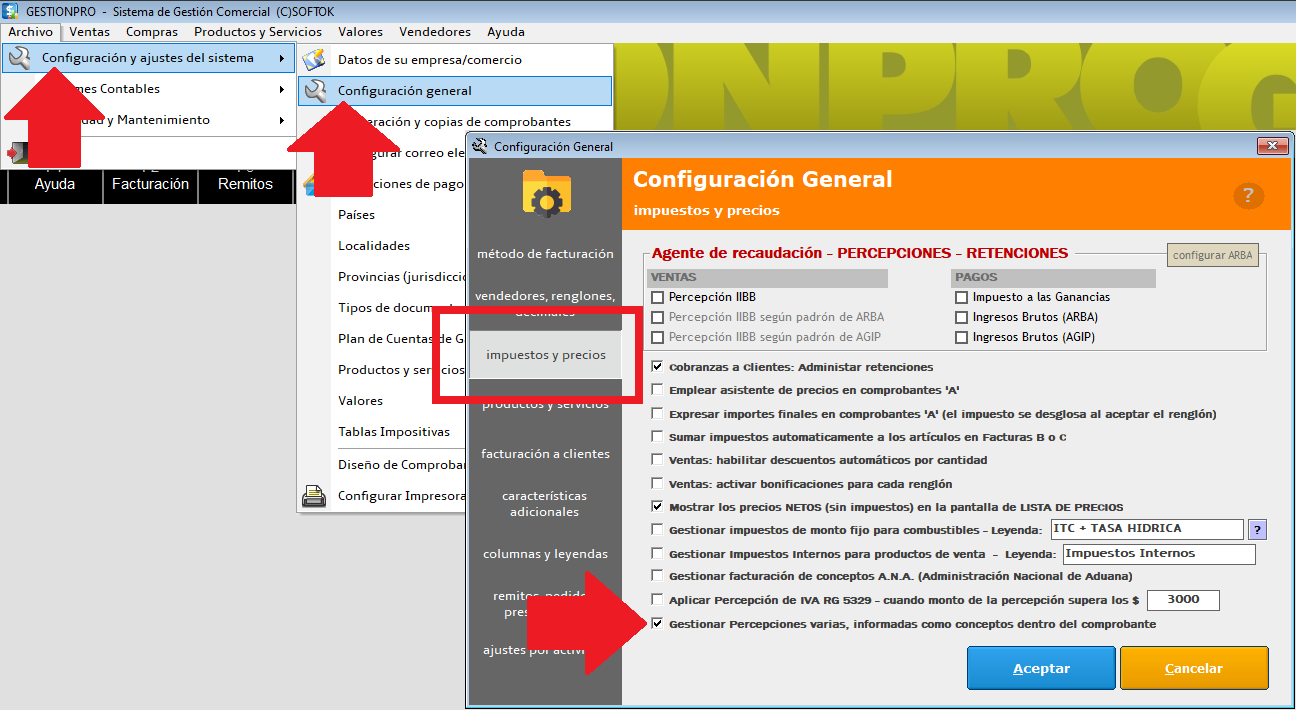
GESTIONPROConfiguración y seguridad

Restricciones y permisos por clave de ingreso

GESTIONPRO permite crear múltiples operadores, cada uno con su propio nombre y clave de ingreso, y asignar a cada uno un nivel de acceso diferente. De esta forma podés controlar con precisión qué puede y qué no puede hacer cada persona que usa el sistema: un cajero que solo factura, un vendedor que solo ve sus clientes, un contador que accede a los informes pero no modifica nada, o un administrador con acceso total.

Para acceder a este menú es necesario ingresar la clave de un operador con derechos de Administrador. Solo los administradores pueden ver, crear y modificar claves y permisos de otros operadores.
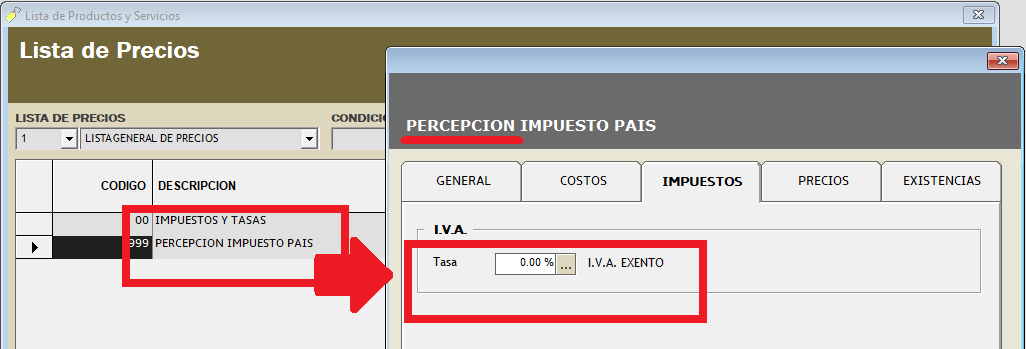
Datos del operador

  • Nombre del operador: identificación del usuario dentro del sistema (hasta 30 caracteres). Es el nombre que aparece en los registros históricos y en el reporte de operadores
  • Clave de ingreso: contraseña personal del operador para ingresar al sistema (hasta 10 caracteres, se convierte automáticamente a mayúsculas). No se permite el símbolo /. Al crear un operador nuevo la clave debe confirmarse ingresándola dos veces. Al editar un operador existente, si la clave se modifica también se solicita confirmación

Alcances generales

  • Administrador del sistema: acceso total sin restricciones a todas las funciones del sistema. Solo los operadores con este permiso pueden ingresar al menú de claves de ingreso para crear o modificar usuarios. Debe existir siempre al menos un operador administrador activo — el sistema no permite eliminar o degradar al único administrador
  • Acceso a reporte instantáneo: permite al operador consultar el Reporte instantáneo desde la pantalla principal. Si está desactivado, el operador no puede acceder a esa función
  • Permitir generación de informes: habilita o impide la generación de cualquier tipo de reporte del sistema. Si está desactivado, el operador no puede imprimir ni exportar ningún informe, independientemente de los demás permisos
  • Permitir modificar precios al generar comprobantes de facturación: si está desactivado, el operador no puede cambiar el precio de los artículos al momento de facturar. Los precios de la lista de precios se aplican sin posibilidad de modificación
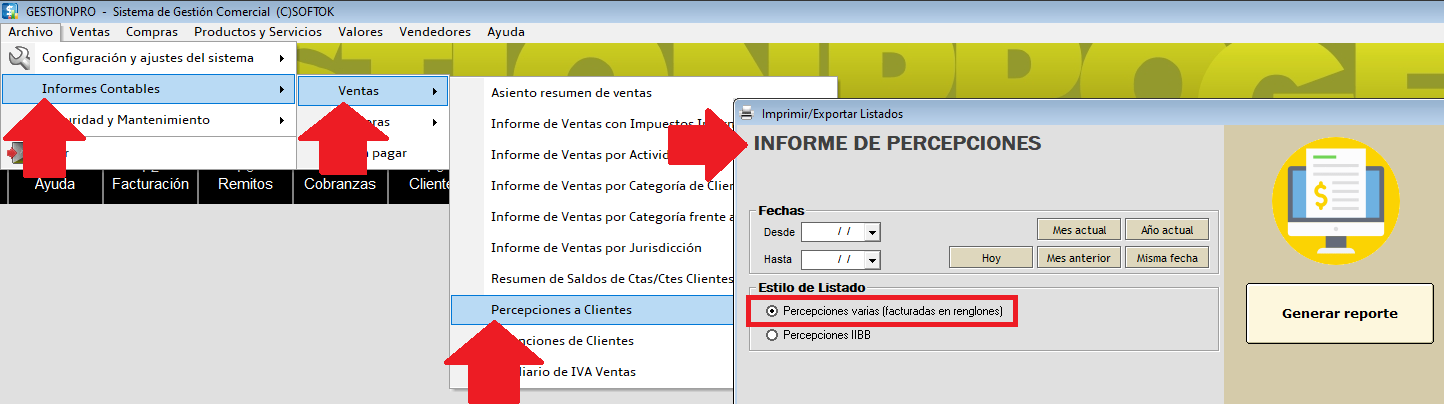
  • Acceso al menú de configuración y ajustes del sistema: permite o impide el ingreso al menú de configuración general del sistema
  • Acceso a informes contables: habilita el acceso al menú de informes contables (IVA ventas, IVA compras, subdiarios, etc.)

Ventas, facturación y clientes

  • Notas de Crédito: si está desactivado, el operador no puede emitir notas de crédito
  • Clientes — Agregar / Modificar / Eliminar / Generar informes: controla cada acción sobre la ficha de clientes en forma independiente
  • Facturas — Nueva / Modificar / Eliminar: controla en forma independiente la posibilidad de crear nuevas facturas, modificar facturas existentes y eliminarlas o anularlas
  • Presupuestos — Agregar / Modificar / Eliminar / Visibles / Informes: controla el acceso completo al módulo de presupuestos. La opción "Visibles" determina si el operador puede ver los presupuestos existentes aunque no pueda modificarlos
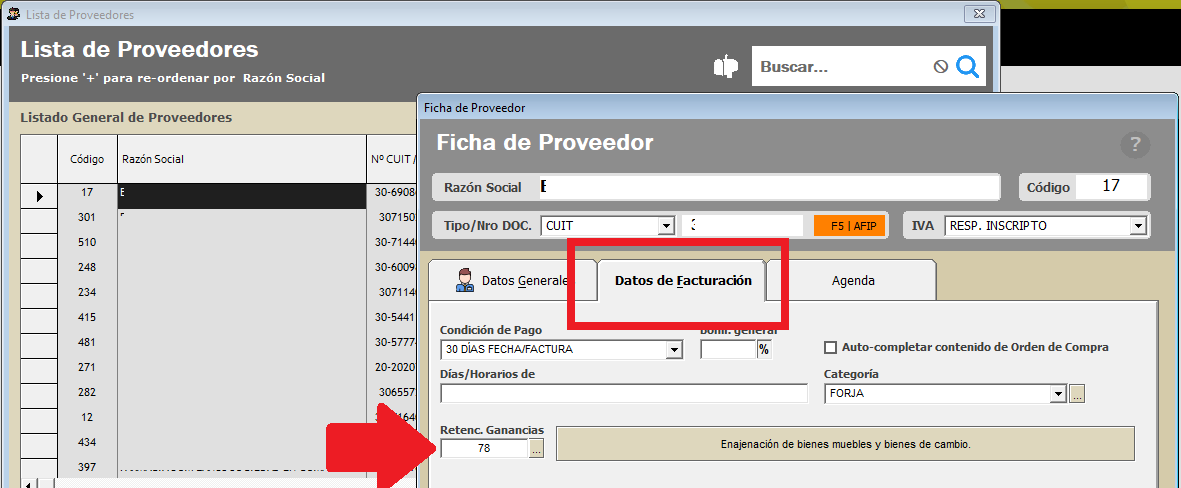
  • Remitos — Agregar / Modificar / Eliminar / Permitir / Informes: controla el acceso al módulo de remitos. La opción "Permitir" determina si el módulo es accesible para ese operador
  • Órdenes de compra de clientes — Agregar / Modificar / Eliminar / Permitir / Informes: controla el acceso al módulo de órdenes de compra recibidas de clientes
  • Cobranzas y cuentas corrientes — Agregar / Modificar / Eliminar / Menú visible / Informes: controla el acceso a recibos de cobranza y gestión de cuentas corrientes de clientes. La opción "Menú visible" determina si la sección aparece en el menú del operador
  • Facturación masiva — Agregar / Modificar / Eliminar / Permitir acceso: controla el acceso a las herramientas de facturación por lotes y facturación desde archivos Excel. Solo disponible si el módulo de facturación masiva está activo en el sistema.
  • Ocultar la totalidad del menú de ventas y accesos directos: si está activado, el menú de ventas directamente no aparece para ese operador. Útil para operadores que solo trabajan con compras o valores
  • Permitir informes de ventas generales: habilita o impide el acceso a los informes generales de ventas
  • Recordatorio de cheques para depositar al ingresar al sistema: si está activo, al iniciar sesión el operador recibe un aviso automático sobre los cheques en cartera próximos a vencer o ya vencidos

Compras y proveedores

  • Permitir operaciones con proveedores: habilita o bloquea el acceso general al módulo de compras y proveedores
  • Consulta de cuenta corriente de proveedores: permite ver el saldo y movimientos de la cuenta corriente de cada proveedor sin necesidad de acceder a las compras
  • Proveedores — Agregar / Modificar / Eliminar: controla cada acción sobre la ficha de proveedores en forma independiente
  • Compras y pagos — Agregar / Modificar / Eliminar / Acceder / Informes: controla el acceso completo al módulo de compras. La opción "Acceder" determina si el módulo es visible para el operador (si está desactivado, solo puede ver el listado de proveedores)

Productos y servicios

  • Movimientos de mercadería — Agregar / Modificar / Eliminar / Acceder / Informes: controla el acceso al módulo de movimientos de stock
  • Modificar / Actualizar listas de precios: permite o impide la edición de la lista de precios
  • Actualizar / Modificar existencias: permite o impide la modificación manual del stock
  • Acceso a las fórmulas de elaboración: habilita o bloquea el módulo de fórmulas de elaboración de productos
  • Informes de productos y servicios: habilita o impide el acceso a los reportes del módulo de productos
  • Costos y utilidades visibles: si está desactivado, el operador no puede ver los costos ni las utilidades de los productos en ninguna pantalla del sistema
  • Consultar existencias al facturar: si está activo, el operador puede ver el stock disponible de cada artículo en el momento de facturar
  • Generar informes de existencias de mercadería: habilita o impide el acceso a los reportes de stock

Valores

  • Menú de valores visible: determina si el menú de valores (caja, banco, cheques, tarjetas) aparece para el operador
  • Caja — Agregar / Modificar / Eliminar / Acceder: controla cada acción sobre los movimientos de caja
  • Bancos — Agregar / Modificar / Eliminar / Acceder: controla cada acción sobre los movimientos bancarios
  • Cheques — Agregar / Modificar / Eliminar / Acceder: controla cada acción sobre la gestión de cheques
  • Tarjetas — Agregar cupones / Modificar / Eliminar / Acceder: controla cada acción sobre los movimientos de tarjetas de crédito
  • Informes de valores visibles: habilita o impide el acceso a los informes del módulo de valores

Vendedores

  • Acceso al menú de vendedores: habilita o bloquea el acceso al módulo de vendedores
  • Informes de vendedores: habilita o impide la generación de informes del módulo de vendedores
  • Modificación de información, configuración y comisiones: permite o impide editar la ficha del vendedor y sus comisiones
  • Actualizar cuenta corriente de vendedores — Agregar / Modificar / Eliminar / Visible: controla cada acción sobre los movimientos de cuenta corriente de vendedores. La opción "Visible" determina si esa sección aparece para el operador

Órdenes de Service

Estas opciones solo aparecen si el módulo de Órdenes de Service está activo en el sistema.

  • Órdenes de Service — Nueva / Modificar / Eliminar / Permitir acceso: controla en forma independiente cada acción sobre el módulo de service

Restricción por empresa

Si el sistema gestiona más de una empresa, podés limitar a qué empresa puede acceder cada operador:

  • Vacío: el operador puede acceder a todas las empresas
  • Número de empresa: el operador solo puede acceder a esa empresa específica
  • ACT: el operador solo puede acceder a la empresa que esté activa en el momento en que inicia sesión

Depósito asignado y restricción de cambio

  • Depósito del operador: si se indica un depósito, el operador factura desde ese depósito por defecto. Si se deja vacío, usa el depósito general del sistema
  • Impedir al operador cambiar el depósito al facturar: si está activo, el operador no puede modificar el depósito durante la facturación y siempre usa el que tiene asignado
  • Permitir cambiar depósito al facturar: si está activo, el operador puede seleccionar un depósito diferente al momento de generar cada comprobante

Vendedor forzado

Permite asociar un operador directamente con un vendedor del sistema. Al activar esta opción:

  • El nombre del operador se reemplaza automáticamente por el nombre del vendedor asignado
  • Todas las facturas generadas por ese operador quedan registradas a nombre de ese vendedor, sin posibilidad de cambiarlo durante la facturación
  • Es útil cuando cada vendedor usa el sistema con su propia clave y se quiere registrar automáticamente la autoría de cada comprobante

Perfil de vendedor

Permite asignar al operador un perfil de vendedor adicional, independiente del vendedor forzado. Se utiliza para funciones que requieren identificar al vendedor asociado al operador, como el reporte instantáneo.

Operaciones disponibles desde la pantalla

  • Nuevo Operador: crea un operador nuevo. Se solicita nombre, clave y configuración de permisos
  • Editar Operador: modifica los datos y permisos del operador seleccionado en la lista. El doble clic sobre un operador también abre la edición
  • Eliminar Operador: elimina el operador seleccionado. No es posible eliminar el operador con el que se está usando el sistema en ese momento, ni al único administrador activo
  • Revelar claves: muestra las claves de ingreso en texto visible en la lista de operadores. Solo disponible para administradores
  • Imprimir: genera un listado impreso de todos los operadores del sistema
Se recomienda que cada persona que use el sistema tenga su propio operador y clave. Esto permite llevar un registro histórico preciso de quién realizó cada operación.
GESTIONPROConfiguración y seguridad

Clave de administrador para editar, modificar o eliminar facturas

GESTIONPRO incluye una restricción de seguridad para eliminar o editar facturas: si el operador no tiene permisos de administrador, debe confirmar la acción ingresando la clave de un usuario autorizado. También soporta lectura de clave mediante código de barras.

Cómo configurar

Activar el casillero: "Solicitar clave de ADMINISTRADOR para eliminar/editar Facturas y sus renglones"

Configuración – solicitar clave administrador
Configuración General → características adicionales: casillero de clave de administrador
Para que funcione es necesario que los usuarios (tanto operador como administrador) tengan habilitado el permiso de modificar y eliminar facturas. Solo a los operadores sin permiso de administrador se les solicita confirmación.
Pantalla de claves de ingreso y permisos
Menú: Seguridad y Mantenimiento → Claves de ingreso, permisos y seguridad

¿Cuándo se solicita la clave?

  1. El operador intenta eliminar, anular o modificar un comprobante ya guardado
  2. El operador intenta editar o borrar un renglón de la factura que está generando
  3. Esta restricción aplica a FACTURAS y NOTAS DE CRÉDITO

La clave puede ingresarse desde el teclado o leyendo un código de barras.

Código de barras para agilizar el ingreso

Si la computadora tiene lector de código de barras, generar una tarjeta con el código correspondiente a la clave del administrador usando cualquier sitio gratuito (ej: barcode-generator.org). Usar formato 128.

Generador de código de barras Ejemplo de tarjeta con código de barras
Precaución: Si deja la tarjeta a la vista, cualquiera puede leer el código con un celular.
GESTIONPROConfiguración y seguridad

Asignar crédito a cuenta corriente de clientes

GESTIONPRO permite asignar un límite de crédito individual a cada cliente para controlar las ventas en cuenta corriente.

Configuración de límite de crédito

Opciones disponibles

  • "Aplicar límite de crédito para ventas en cta/cte": el sistema verifica cada operación que se haga en cuenta corriente, cotejando que el crédito no exceda el límite asignado al cliente. Al facturar se mostrará al operador si se ha alcanzado el límite y se dará posibilidad de obtener un reporte imprimible acerca de la deuda del cliente
  • "Impedir facturar si excede el crédito (excepto administrador)": bloquea la facturación a crédito si el cliente ya alcanzó su límite asignado. El usuario con clave de administrador puede continuar
  • "No emitir alertas para CONSUMIDOR FINAL EVENTUAL": agiliza la facturación evitando verificar la deuda al facturar a clientes que normalmente pagan al contado. Se considera CONSUMIDOR FINAL EVENTUAL cuando la razón social del cliente contiene la palabra CONSUMIDOR FINAL y la responsabilidad frente al IVA es CONSUMIDOR FINAL
Se considera deuda a la suma de los comprobantes vencidos sin cancelar en su totalidad, y también los cheques recibidos del cliente que aún están en cartera.

Cómo asignar el crédito

Abrir la ficha del cliente → solapa "Datos de Facturación" → campo "Límite de Crédito". Cuando comience a operar con el cliente siempre podrá consultar en esta misma pantalla el crédito disponible y ver un detalle de los comprobantes adeudados.

Ficha de cliente – límite de crédito
Ficha del cliente: crédito asignado, disponible y detalle de comprobantes adeudados
GESTIONPROConfiguración y seguridad

Costo Promedio Ponderado (CPP)

El Costo Promedio Ponderado (CPP), también conocido como Precio Promedio Ponderado (PPP) o Precio Medio Ponderado (PMP), es un método utilizado en la gestión de inventarios para valorar las mercaderías de manera precisa y equilibrada.

En GESTIONPRO, esta funcionalidad (opcional) habilita el cálculo automático del CPP. Al activarla, el sistema deja de basarse en el último costo (el precio de la compra más reciente) y pasa a usar un costo promedio ponderado actualizado en tiempo real, que tiene en cuenta el historial completo de compras, devoluciones y existencias.

Fórmula: CPP = Costo total de productos en stock / Cantidad total de unidades en stock

Ficha de producto con campo CPP

¿Para qué se usa el CPP?

  • Valoración precisa de inventarios: ayuda a determinar el valor real de las mercaderías en stock, crucial para balances contables y reportes financieros
  • Cálculo de rentabilidad: permite estimar márgenes de ganancia de manera más realista, ya que usa un costo promedio en lugar de un valor puntual
  • Toma de decisiones estratégicas: facilita analizar la evolución de costos a lo largo del tiempo, identificar tendencias y ajustar estrategias de compra o pricing
  • Gestión de fluctuaciones de precios: "suaviza" el impacto de aumentos o disminuciones en los costos, ideal en contextos de inflación
  • Cumplimiento normativo: método aceptado por normas IFRS y normativa argentina para valorar inventarios

Cómo activar

Funcionalidades principales en GESTIONPRO

  • Casillero adicional en la ficha de productos: cada producto muestra un campo dedicado al CPP, calculado automáticamente y actualizado en tiempo real con cada ingreso de stock
  • Informe de Análisis de CPP: accesible presionando el ícono de lupa junto al campo de CPP en la ficha del producto. Detalla compras, ventas, devoluciones y notas de crédito que influyen en el cálculo, con seguimiento histórico
  • Uso en reportes de rentabilidad: con el CPP activado, GESTIONPRO reemplaza el "último costo relevado" por el CPP en los informes de rentabilidad por ventas
  • Actualización automática: el sistema recalcula el CPP tras cada operación de compra o ingreso de stock (facturas y notas de crédito con proveedores y clientes). No se consideran cargas manuales de mercadería ni ajustes de costos no registrados como compras
  • Costo Bonificado: GESTIONPRO puede calcular automáticamente un "costo bonificado" que incorpora recargos o bonificaciones al costo base
  • Gestión multiempresa: calcula el CPP independientemente por cada empresa

Consideraciones importantes para la implementación

  • Requiere más trabajo para implementar: la activación y configuración inicial demandan un esfuerzo extra, como revisar y ajustar los datos históricos de compras para asegurar que el cálculo inicial sea preciso. Puede involucrar una auditoría de inventarios existentes y migración de datos
  • No se puede vender sin haber comprado (pérdida de costo): para mantener la integridad del CPP, todas las ventas deben estar respaldadas por registros de compras previas. Si se intenta vender un producto sin costo de adquisición registrado, se "pierde" el costo en el cálculo, distorsionando los reportes de rentabilidad
  • Requiere mayor atención: demanda un monitoreo más riguroso de las operaciones diarias. Los usuarios deben prestar atención constante a entradas de stock, devoluciones y notas de crédito para evitar discrepancias
Ejemplo práctico: Compra 1: 100u a $10 = $1.000. Compra 2: 200u a $12 = $2.400. Stock total: 300u / costo total: $3.400. CPP = $11,33 por unidad. En GESTIONPRO, este cálculo se realiza automáticamente y el valor se refleja en la ficha del producto y en reportes.
Consultar el costo de implementación con el equipo de GESTIONPRO antes de activar esta función.
GESTIONPROConfiguración y seguridad

Centro de costos

Un centro de costos es una unidad dentro de la organización (departamento, área, proyecto o actividad) que acumula los gastos relacionados con su operación.

Pantalla de Centro de Costos

Acceso al módulo

Opciones disponibles

  • Actualización: configurar nombres y números únicos de cada centro de costos; exportar la lista a Excel
  • Movimientos y reportes: ver imputaciones por centro, asignar compras/ventas sin imputar, exportar a Excel
  • Pendientes de imputación: búsqueda de comprobantes que aún no tienen asignación

¿Cuándo se asigna?

  • En COMPRAS: luego de ingresar la parte contable, se muestra la pantalla de asignación
  • En VENTAS: luego de ingresar la factura o nota de débito
Centro de costos – pantalla de asignación
Un comprobante puede imputarse en forma parcial a varios centros de costos (por monto o porcentaje). No hay límite en la cantidad de centros. Solo se imputan facturas y notas de débito (no pagos ni cobranzas).
GESTIONPROConfiguración y seguridad

Reporte instantáneo

El reporte instantáneo es una pantalla de consulta rápida que se abre desde la pantalla principal del sistema y muestra en tiempo real una serie de indicadores clave del negocio: ventas, cobranzas, cheques, saldos, clientes nuevos, IVA a pagar y más. Cada operador puede tener su propia configuración de reporte, o bien usar un reporte general aplicable a todos los operadores que no tengan uno propio.

Todos los valores que muestran comparativas incluyen el porcentaje de variación respecto al mismo período del año anterior, con indicación en color cuando la variación es negativa.

Cómo acceder

Desde la pantalla principal del sistema, presionar el botón de reporte instantáneo. La pantalla se abre como un panel lateral. Para actualizar los datos en cualquier momento presionar F9.

El acceso a esta función puede habilitarse o deshabilitarse por operador desde el menú de Claves de ingreso, permisos y seguridad.

Información disponible

Cada sección es opcional y configurable. Podés activar solo las que necesitás para cada operador.

Ventas — incluye Facturas, Notas de Crédito y Notas de Débito. Podés activar una o más de las siguientes vistas, cada una con comparativa vs. mismo período del año anterior:

  • Ventas de hoy
  • Ventas de este mes
  • Ventas del mes pasado
  • Ventas de este año
  • Ventas de los últimos X días (cantidad configurable)
  • Ventas de hoy por cliente (detalle de cada cliente con su monto del día)

Cobranzas — incluye recibos y facturación contado o tarjeta. Podés activar:

  • Cobranzas de hoy
  • Cobranzas de este mes
  • Cobranzas de este año
  • Cobranzas de los últimos X días (cantidad configurable)

Cobranzas pendientes — deuda de clientes sin cancelar. Informa el total pendiente con desglose de vencidas y por vencer. Podés activar además:

  • Cobranzas pendientes que vencen este mes
  • Cobranzas pendientes que vencen en los próximos X días (cantidad configurable)

Pagos pendientes — deuda con proveedores sin cancelar. Informa el total pendiente con desglose de vencidos y por vencer.

Presupuestos pendientes de facturación — cantidad y monto total de presupuestos que aún no fueron convertidos en factura.

Cheques en cartera a depositar — cheques recibidos de clientes pendientes de depósito. Podés activar:

  • Cheques que vencen hoy
  • Cheques que vencen este mes
  • Cheques que vencen en los próximos X días (cantidad configurable)
  • Alerta de cheques próximos a vencer o ya vencidos: el sistema informa cuántos cheques vencen en los próximos días y cuáles ya han vencido, con fecha y monto

Cheques librados a debitar — cheques propios emitidos a proveedores pendientes de débito bancario. Podés activar:

  • Cheques que debitan hoy — con detalle por banco e indicación de alerta si el saldo del banco es insuficiente para cubrir el importe
  • Cheques que debitan este mes
  • Cheques que debitan en los próximos X días (cantidad configurable)

Alta de clientes nuevos — cantidad de clientes dados de alta en el período, con comparativa vs. mismo período del año anterior. Podés activar:

  • Clientes nuevos de este mes
  • Clientes nuevos de los últimos X días (cantidad configurable)
  • Opción de separar por categoría de cliente
  • Opción de informar el monto facturado generado por esos clientes nuevos

Saldos de bancos — saldo actual de cada banco con movimiento, con indicación de importes pendientes de acreditación. Se puede configurar excluir bancos sin movimiento en los últimos X días.

Saldos de cajas — saldo actual de cada caja con movimiento. Se puede configurar mostrar solo la caja Efectivo.

Resumen de valores ingresados — detalle de todos los valores registrados en los últimos X días (configurable), organizado por tipo:

  • Ingresos a bancos (por banco)
  • Ingresos a cajas (por caja)
  • Cheques recibidos
  • Cupones de tarjeta (en pesos y dólares por separado)

IVA a pagar — solo disponible para empresas Responsable Inscripto. Muestra el IVA a pagar del mes actual y del mes anterior, con desglose de débito fiscal y crédito fiscal. Podés configurar un monto de alerta: si el IVA a pagar supera ese importe, el sistema lo destaca en rojo.

Opciones multiempresa

Si el sistema gestiona más de una empresa, podés configurar cómo se muestran los datos:

  • Solo informar resultados de la empresa activa: el reporte muestra únicamente los datos de la empresa con la que el operador está trabajando en ese momento
  • Mostrar todas las empresas con totales por empresa: el reporte suma todas las empresas y además desglosa los totales de cada una en renglones separados

Configuración del reporte

La configuración se realiza desde la propia pantalla del reporte. Solo los operadores con permisos de administrador pueden configurar reportes.

  • Cada operador puede tener su propia configuración independiente
  • Si un operador no tiene configuración propia, usa el Reporte general para operadores no configurados, que es una configuración base aplicable a todos
  • Se puede eliminar la configuración individual de un operador en cualquier momento; al hacerlo vuelve a usar el reporte general
Se recomienda configurar primero el Reporte general, ya que aplica a todos los operadores que no tienen uno propio. Luego se pueden crear configuraciones específicas solo para quienes necesiten ver información diferente.

Exportar a Excel

Si tenés activo el módulo de exportación, podés exportar el resultado del reporte a un archivo Excel con un solo clic desde la pantalla del reporte.

GESTIONPROImpuestos y Percepciones

Percepción de IVA – RG 5329/23

Régimen de percepción del IVA aplicable a ventas de productos alimenticios para consumo humano, bebidas, artículos de higiene personal y limpieza. Solo entre Responsables Inscriptos. Quedan excluidos: carnes, frutas y hortalizas.

Alícuotas

  • 3% sobre precio neto — operaciones gravadas al 21% de IVA
  • 1,5% — operaciones gravadas al 10,5% de IVA
Solo se aplica la percepción cuando el monto supere los $3.000 (valor vigente a abril/2023; puede variar por actualizaciones de ARCA).

Cómo activar en GESTIONPRO

Configuración – Aplicar Percepción IVA RG 5329
Configuración general → Impuestos y precios: activar percepción IVA RG 5329 e indicar el monto mínimo
  • En red: basta activarlo en un puesto, queda disponible en todos
  • Con múltiples empresas: activar en cada empresa por separado

Carga manual de productos alcanzados

Indicar la tasa de percepción en la ficha de cada producto. Si la tasa no aparece en la lista, presionar el ícono [...] para agregarla.

Ficha de producto – tasa de percepción

Carga masiva desde Excel

Ir a "Importar artículos y precios desde Excel". El archivo debe ser .XLS, la hoja debe llamarse Hoja1 con columnas CODIGO y RUBRO2 (alícuota sin el signo %).

Importación masiva de percepciones desde Excel

Clientes exceptuados del régimen

Agregar el texto EXCLUIDO RG5329/2023 en el campo Observaciones de la ficha del cliente.

Ficha de cliente – exclusión percepción
Para Consumidores Finales y Responsables Monotributo las percepciones no se aplican automáticamente; no requieren exclusión manual.

Impresión en comprobantes

  • Con modelo global o impresora fiscal: se imprime automáticamente entre los impuestos del pie del comprobante
  • Con diseño manual: poner visible el casillero $Percep para imprimir la leyenda PERC.IVA RG5329 $(monto)
Impresión percepción en comprobante

Exportación para SICORE (SIAP)

Menú listado de percepciones RG 5329
Menú para generar el listado de Percepciones y el archivo para SICORE
No abrir GESTIONPRO y SIAP simultáneamente. La configuración de decimales es distinta y genera errores. Cierre uno antes de abrir el otro.

En SICORE seleccionar Retenciones como formato de importación.

SIAP advertencia SICORE – seleccionar Retenciones

Error: "más de 100 registros no importados"

Si aparece este error en SICORE, verificar el separador decimal:

SICORE importación Configuración importación retenciones Separador decimal en SICORE
Verificar que el separador decimal esté configurado en "Coma"
GESTIONPROImpuestos y Percepciones

Régimen de Transparencia Fiscal al Consumidor (Ley 27.743)

GESTIONPRO cumplimenta la normativa RESOG-2024-5614-E-AFIP-ARCA — Ley N° 27.743, Título VII — Régimen de Transparencia Fiscal al Consumidor.

¿Qué implica?

La impresión obligatoria de las siguientes leyendas en los comprobantes de venta a consumidores finales:

  • "Régimen de Transparencia Fiscal al Consumidor (Ley 27.743)"
  • "IVA Contenido" — importe discriminado
  • "Otros Impuestos Nacionales Indirectos" — importe discriminado
Ejemplo de comprobante con Transparencia Fiscal
Ejemplo de impresión de comprobante con la leyenda de Transparencia Fiscal

Alcance en GESTIONPRO

  • Facturas electrónicas en tamaño A4
  • Facturas en impresora comandera (ticket)
  • Impresoras fiscales (todos los modelos)
Esta adaptación está incluida en el sistema y no requiere configuración adicional del usuario.
GESTIONPROImpuestos y Percepciones

Leyenda de discriminación de alícuota ISIB CABA (Res. 169/AGIP/26)

Régimen de Transparencia Fiscal al Consumidor — Ley Nacional 27.743.

1. Qué es

La Resolución 169/AGIP/26 obliga a los contribuyentes de Ingresos Brutos (ISIB) en la Ciudad de Buenos Aires que venden a consumidores finales a informar en el comprobante la alícuota de ISIB que aplican. Están excluidos los contribuyentes adheridos al Monotributo.

GESTIONPRO imprime esa leyenda en forma automática al pie de las Facturas, Notas de Crédito y Notas de Débito tipo B, a partir de una configuración que se realiza una sola vez por empresa.

A quién alcanza

La obligación depende de dos condiciones que deben cumplirse al mismo tiempo:

  • Condición del vendedor (se configura una sola vez): la empresa debe ser contribuyente de Ingresos Brutos en CABA, en forma local o por Convenio Multilateral con actividad atribuida a CABA, y no estar adherida al Monotributo. Es una condición estable del negocio, que no cambia de una venta a otra.
  • Condición del comprador (se evalúa en cada comprobante): la operación debe ser con un consumidor final, es decir, quien adquiere el bien o servicio para uso propio, familiar o social, sin destinarlo a su reventa ni a un proceso de producción. GESTIONPRO toma esta condición del tipo de comprobante (ver punto 4).
Esta leyenda es un requisito de AGIP (Ciudad de Buenos Aires) sobre el comprobante entregado al cliente. Solo figura en el comprobante impreso o en PDF: no modifica los importes, no forma parte de los datos que se informan a ARCA para obtener el CAE y no debe confundirse con los requisitos de la factura electrónica nacional, que es un régimen independiente.

2. Dónde se configura

  1. Ingrese a Configuración General.
  2. Presione el botón lateral "columnas y leyendas". (1)
  3. En el recuadro "Leyendas de comprobantes impresos", abra la solapa "Leyendas ISIB (RG 169/26)". (2)
  4. Complete Situación, Régimen y Alícuota según corresponda a su empresa. (3)
  5. Confirme con el botón Aceptar. (4)
Configuración General, solapa Leyendas ISIB (RG 169/26)
Configuración General → columnas y leyendas: solapa "Leyendas ISIB (RG 169/26)"

Situación — opciones disponibles:

  • No aplica: no se imprime ninguna leyenda (valor por defecto).
  • Discriminar alícuota ISIB en comprobantes: se imprime la alícuota. Es el caso general.
  • Operación exenta ISIB CABA: para actividades exentas.
  • Operación alcanzada por regímenes de promoción económica CABA: para empresas con beneficios de promoción.

Demás campos:

  • Régimen: Local o Convenio Multilateral. Solo se habilita con la situación "Discriminar alícuota ISIB en comprobantes".
  • Alícuota: porcentaje de ISIB que corresponde a su actividad (por ejemplo, 3,00). Solo se habilita con la situación "Discriminar alícuota ISIB en comprobantes".
La configuración es por empresa y alcanza a todas las terminales de la instalación. Si trabaja con más de una empresa, repita la configuración ingresando con cada una.

3. Ejemplos de comprobantes

Pie de una Factura B en formato A4 (Modelo Global) con la situación "Discriminar alícuota ISIB en comprobantes", régimen Local y alícuota 3,00 %. La leyenda ISIB se imprime a continuación de la leyenda de Transparencia Fiscal.

Factura B con la leyenda Alícuota ISIB CABA al pie
Boceto ilustrativo con datos ficticios. El diseño exacto depende del modelo de comprobante de cada instalación.

Texto impreso al pie según cada caso:

  • Régimen Local: "Alícuota ISIB CABA 3,00%"
  • Convenio Multilateral: "Alícuota ISIB CABA 3,00% — Aplicable sobre Ingresos Brutos atribuidos a CABA"
  • Operación exenta (objetiva o subjetiva): "Operación exenta ISIB CABA"
  • Con beneficios de promoción económica: "Operación alcanzada por regímenes de promoción económica CABA"
  • No aplica: no se imprime leyenda ISIB
La leyenda de "Régimen de Transparencia Fiscal al Consumidor (Ley 27.743)", que informa el IVA contenido, es independiente de la leyenda ISIB: responde a otra norma y tiene otro contenido. Ambas conviven en el mismo comprobante. En el ejemplo se muestra como referencia de ubicación; se habilita por separado, en la solapa "Legales" de la misma pantalla.

4. Qué comprobantes la llevan

Tipo de comprobante¿Lleva la leyenda?Motivo
Factura / NC / ND tipo BSíVenta a Consumidor Final, identificado o no
Factura / NC / ND tipo ANoTramo intermedio de la cadena de comercialización (Responsable Inscripto a Responsable Inscripto, o Responsable Inscripto a Monotributista)
Factura tipo CNoLa emite un Monotributista, excluido de la obligación
En la práctica, la regla se reduce a: comprobante tipo "B" más la configuración de la empresa. No se distingue entre comprobante electrónico y no electrónico: la leyenda aplica igual en ambos casos.

5. Reglas y formatos de impresión

5.1 Reglas de la leyenda

  • Solo se imprime en comprobantes tipo "B" (Factura, Nota de Crédito y Nota de Débito), electrónicos o no electrónicos.
  • Por defecto, la Situación queda en "No aplica": si no se configura nada, no se imprime ninguna leyenda ISIB en ningún comprobante.
  • La alícuota configurada es única para toda la empresa. No se define una alícuota distinta por artículo, rubro o actividad.
  • Si el comprobante incluye ítems con distinta condición de IVA, la leyenda no cambia: depende solo de la configuración de la empresa y del tipo de comprobante, no del contenido de los renglones.

5.2 Dónde se imprime en cada formato

Formato de impresiónUsoUbicación de la leyenda
Comandera / TicketTicket, para comprobantes electrónicos y no electrónicosA continuación de la leyenda de Transparencia Fiscal, alineada a la izquierda
Modelo No GlobalImpresión directa en hoja completaRenglón adicional al pie, debajo de la leyenda de Transparencia Fiscal
Modelo Global (PDF)Factura A4 en PDF, para envío o archivoInmediatamente después del bloque de Transparencia Fiscal, dentro del pie (ver ejemplo)
Impresora Fiscal (2da generación)Comprobante fiscal emitido por el controlador fiscalRenglón de pie adicional, a continuación del renglón de Transparencia Fiscal

6. Cómo verificar que la leyenda se imprime

  1. Configure la Situación en "Discriminar alícuota ISIB en comprobantes", elija el Régimen, cargue la alícuota y confirme con el botón Aceptar.
  2. Emita una Factura B y verifique la leyenda en el formato de impresión que utiliza habitualmente.
  3. Si utiliza más de un formato (por ejemplo, Ticket y Factura A4 en PDF), repita la verificación en cada uno y controle que el texto y la alícuota coincidan con lo configurado.
  4. Si corresponde a su caso, configure la Situación en "Operación exenta ISIB CABA" o en "Operación alcanzada por regímenes de promoción económica CABA" y verifique que se imprima la leyenda correspondiente.
  5. Con la Situación en "No aplica", verifique que no se imprima ninguna leyenda ISIB.

7. Problemas frecuentes

7.1 La leyenda no aparece en ningún comprobante

  • Confirme que la configuración se guardó con el botón Aceptar, y no cerrando la ventana con la [X] o con Cancelar.
  • Vuelva a abrir la pantalla de configuración: si los valores no se mantienen, el guardado no se completó.
  • Verifique que el comprobante sea efectivamente tipo "B".
  • Si trabaja con más de una empresa, verifique que la configuración se haya realizado en la empresa con la que emitió el comprobante.

7.2 La leyenda aparece en un formato de impresión pero no en otro

La leyenda se imprime en el formato por el que efectivamente se emitió el comprobante. Si un comprobante se emitió, por ejemplo, por Ticket, la leyenda figurará en el ticket y no en una Factura A4 que no se generó.

7.3 La alícuota se imprime con un formato inesperado

El valor cargado en "Alícuota" se imprime siempre con dos decimales. Verifique que sea un valor numérico y que no contenga texto adicional.

8. Marco normativo

  • Ley Nacional 27.743: crea el Régimen de Transparencia Fiscal al Consumidor.
  • Decreto 107/26 (CABA): encomienda a AGIP reglamentar la discriminación del ISIB en las operaciones con consumidores finales.
  • Resolución 169/AGIP/26: establece la obligación de informar la alícuota, con excepción de los monotributistas, y define las leyendas a utilizar.
  • El incumplimiento habilita las sanciones del artículo 107 del Código Fiscal de la Ciudad de Buenos Aires.

📄 Documentación completa en línea: Leyenda de Discriminación de Alícuota ISIB CABA.

GESTIONPROImpuestos y Percepciones

Percepciones turismo y otras (RG 4815, RG 5772, etc.)

GESTIONPRO permite incluir diversas percepciones en la facturación de ventas: Percepción Impuesto PAIS, RG 4815, RG 5772 y otras.

Cómo funciona

  • Se agrega cada percepción como un renglón dentro de la factura (1 renglón por percepción distinta)
  • Los montos no se calculan automáticamente; el operador los ingresa manualmente
  • Los conceptos de percepción deben estar configurados previamente en la lista de precios

Activar en GESTIONPRO

Activar percepciones varias

Configurar conceptos en la lista de precios

Cada concepto de percepción debe cumplir 2 condiciones:

  1. La tasa de IVA debe ser I.V.A. EXENTO
  2. La descripción debe incluir la palabra PERCEPCION (no importan mayúsculas ni posición)
Configuración concepto percepción en lista de precios
Para cambiar la descripción de un concepto en la lista de precios: hacer click sobre la descripción y presionar F9.

Alcances una vez activada y configurada la función

  • Facturación: cada una de las PERCEPCIONES debe indicarse como concepto dentro de la factura al cliente. Si usa cualquiera de estos conceptos en la factura, serán tomados siempre como una percepción, incluso si se modifica el texto dentro de la factura y el mismo no contiene la palabra PERCEPCION.
  • Compatibilidad retroactiva: los comprobantes ingresados previamente a esta configuración cumplirán esta regla en forma retroactiva (al reimprimir, enviar por mail o generar reportes de IVA y PERCEPCIONES) cuando incluyan conceptos que cumplan la condición de PERCEPCION.
  • Impresión: las facturas incluyen un detalle adicional llamado PERCEPCION que informa la suma de todas las percepciones del comprobante, en forma separada del total de conceptos EXENTOS.
  • Reporte subdiario de IVA Ventas: incluye una columna llamada PERCEPCIONES que informa el total de percepciones incluidas en cada comprobante, en forma separada de los importes EXENTOS.
  • Reporte de PERCEPCIONES: detalle de percepciones agrupado por tipo, ordenado por fecha, con totales generales y por percepción. Incluye filtro por período.
GESTIONPROImpuestos y Percepciones

Percepción Impuesto PAIS

La percepción del Impuesto PAIS se aplica en operaciones de compra de moneda extranjera y servicios en el exterior. Se incluye en la factura como un concepto de percepción (ver Percepciones turismo y otras).

Operaciones alcanzadas

  • Compra de moneda extranjera para ahorro o sin fines específicos
  • Operaciones canceladas con tarjetas de débito y prepagas en el exterior
  • Pago de bienes o servicios en el exterior
  • Adquisición de servicios en el exterior vía agencias de viaje
  • Transporte de pasajeros con destino fuera del país
  • Servicios prestados por sujetos no residentes en el país
ARCA Impuesto PAIS

VEP — si no se practicó la percepción

  • Impuesto: 938
  • Concepto: 43 – Pago a cuenta / Autorretención / Autopercepción
  • Subconcepto: 43 (pago a cuenta) o 51 (intereses resarcitorios)
Plazo para el VEP: hasta el día 25 del mes siguiente al que debería haberse practicado la percepción.
GESTIONPROImpuestos y Percepciones

Retención del Impuesto a las Ganancias (F.1359)

GESTIONPRO permite aplicar retenciones por el Impuesto a las Ganancias e imprimir el comprobante F.1359 (obligatorio desde 2024, reemplaza al F.1357). Se aplica al generar pagos a proveedores si usted es Agente de Retención.

Configuración paso a paso

1. Activar la función:

Activar retención ganancias

2. Verificar la tabla de alícuotas:

3. Configurar proveedores: En la ficha de cada proveedor pasible de retención, indicar el código de régimen en el casillero "Retenc. Ganancias". Dejarlo vacío si no aplica.

Ficha proveedor – retención ganancias

Cómo aplicar la retención

  • Se aplica al generar la Orden de Pago al proveedor
  • Elegir opción RETENCION como forma de pago — debe indicarse en primer orden
  • El sistema calcula el importe automáticamente según los comprobantes incluidos, pagos anteriores del período y el mínimo no imponible
  • Al finalizar, se ofrece imprimir el comprobante F.1359 con vista previa
Comprobante retención de ganancias F.1359
Comprobante de retención F.1359 generado por GESTIONPRO

Numeración

La numeración reinicia cada año fiscal cumpliendo la RG N° 2.529. GESTIONPRO lo gestiona automáticamente.

Reportes

  • Reimpresión del comprobante
  • Exportación a Excel y listado impreso
  • Exportación a aplicativo SICORE (versión 9.0 o posterior)
SICORE separador decimal
No abrir GESTIONPRO y SIAP simultáneamente. Cierre uno antes de abrir el otro para evitar errores de importación en SICORE.
GESTIONPROFactura ElectrónicaCertificados digitales

¿Qué es un certificado digital?

El certificado digital es un archivo de seguridad que se genera ante ARCA para cada CUIT y que habilita la emisión de facturación electrónica desde el sistema.

De esta forma ARCA garantiza que solo quien posee ese certificado puede emitir comprobantes con el CUIT correspondiente, lo que impide que terceros emitan comprobantes en nombre de otros.

Obligatorio según ARCA: ningún sistema de facturación electrónica puede funcionar sin un certificado válido. Los certificados tienen vencimiento y deben renovarse antes de que expiren para no interrumpir la facturación.
GESTIONPROFactura ElectrónicaCertificados digitales

Vencimiento de los certificados digitales

Los certificados digitales generados por ARCA tienen fecha de vencimiento. Una vez vencido, no es posible emitir comprobantes electrónicos hasta renovarlo.

Aviso de vencimiento en GESTIONPRO

  • Con esta opción activa, a partir de los 30 días previos al vencimiento el sistema muestra un aviso sobre el botón de Factura Electrónica de la pantalla principal, con los días restantes y la fecha de vencimiento.
  • Al instalar un certificado renovado, el aviso se reactiva automáticamente para el próximo vencimiento.

Consultar la fecha de vencimiento

  • Informa la fecha de vencimiento del certificado de facturación y la del certificado de consultas al padrón.
El equipo de soporte de GESTIONPRO realiza la renovación del certificado como servicio adicional. Ver Renovación del certificado digital.
GESTIONPROFactura ElectrónicaCertificados digitales

Renovación del certificado digital

El equipo de soporte de GESTIONPRO realiza la renovación del certificado digital como servicio: una gestión ágil y económica que evita demoras y la interrupción de la facturación. Es un servicio con costo adicional.

La renovación también puede realizarla el propio usuario o su contador, sin necesidad de ningún archivo ni clave de parte de GESTIONPRO. Es un procedimiento técnico (generación de claves, solicitud del certificado ante ARCA y asociación con el servicio de facturación electrónica) que requiere conocimientos específicos.

Datos requeridos para que en GESTIONPRO le realicemos la renovación

  • CUIT de la empresa que renueva el certificado (sin espacios ni guiones)
  • CUIT/CUIL y clave fiscal con los que se ingresa a ARCA (sin espacios ni guiones)
Antes de enviar los datos, se sugiere ingresar a la página de ARCA con ellos para verificar que sean correctos y evitar demoras.

Cómo solicitarlo

Para solicitar el servicio, comuníquese por mail a sistemagestionpro [arroba] gmail.com o por WhatsApp al +54 9 11 2253-0937.

Se recomienda solicitar la renovación al menos 7 días antes del vencimiento, para no interrumpir la facturación electrónica.
Si al facturar aparece el mensaje "Computador no autorizado a acceder al servicio", ver Error al generar factura electrónica o conectar con ARCA.
GESTIONPROFactura Electrónica

Factura de Crédito Electrónica MiPyME (FCE)

GESTIONPRO emite FCE, informa a ARCA por WEB SERVICE, genera PDF, permite el envío por mail y cumple todos los requisitos incluyendo el código QR obligatorio.

¿Qué es la FCE?

Permite a las pymes convertir facturas en efectivo de forma simple y online. El receptor tiene 15 días para rechazar, observar o aceptar. Si no hay respuesta, la FCE se convierte en documento ejecutable (descontable como un cheque en bancos, financieras o el mercado de valores).

Cómo activar

Presionar botón FACTURA ELECTRÓNICA en la pantalla principal → solapa Configuración → activar "Gestionar FACTURA DE CRÉDITO ELECTRÓNICA MiPyME".

Configuración FCE MiPyME

Completar: CBU de la cuenta de cobranza, Alias CBU (recomendado) y Punto de Venta (se recomienda uno distinto al de factura electrónica común).

Cómo generar

Mismo procedimiento que la factura electrónica. Activar el casillero FCE en el encabezado del comprobante.

Casillero FCE en encabezado de comprobante

Información importante

  • Incluye Facturas, Notas de Débito y Notas de Crédito tipo "A", "B" y "C"
  • Para ND FCE: obligatorio indicar la factura a la que aplica
  • Para NC FCE: indicar motivo — Anulación (acción del vendedor) o Rechazo (comprador no acepta)
  • La forma de pago NO puede ser CONTADO ni TARJETA
  • ⚠ La fecha de vencimiento de pago es crítica: no se puede corregir una vez informada a ARCA

Códigos de comprobante FCE

  • 201 – Factura FCE A / 202 – ND FCE A / 203 – NC FCE A
  • 206 – Factura FCE B / 207 – ND FCE B / 208 – NC FCE B
  • 211 – Factura FCE C / 212 – ND FCE C / 213 – NC FCE C
Error SIAP versión antigua FCE Error SIAP segunda imagen
Para usar esta función se requiere la última versión de GESTIONPRO y contratar el módulo de emisión de FCE MiPyME. Los usuarios del módulo CITI deben tener la última versión del aplicativo SIAP.
GESTIONPROFactura Electrónica

Cuenta de Venta y Líquido Producto electrónico

GESTIONPRO emite comprobantes electrónicos de Cuenta de Venta y Líquido Producto, los informa a ARCA para obtener el CAE y genera el comprobante en PDF con código QR.

1. Qué es

La Cuenta de Venta y Líquido Producto es el comprobante que emite el consignatario o comisionista (quien vende por cuenta y orden de un tercero) al comitente (el dueño de la mercadería), para rendirle la liquidación de las ventas realizadas: los importes vendidos, la comisión y los gastos que corresponden a la operación.

En GESTIONPRO el comitente se registra como proveedor y el comprobante se carga como una compra con letra "L".

2. Qué comprobante se emite en cada caso

Condición frente al IVA del comitenteComprobanteCódigo ARCA
Responsable Inscripto o MonotributistaCuenta de Venta y Líquido Producto A060
Consumidor FinalCuenta de Venta y Líquido Producto B061
Responsable Inscripto o Monotributista, cuando la empresa emite Facturas A con leyenda "OPERACIÓN SUJETA A RETENCIÓN"Cuenta de Venta y Líquido Producto A con leyenda "OPERACIÓN SUJETA A RETENCIÓN"058

El sistema elige el comprobante en forma automática según la condición frente al IVA cargada en la ficha del proveedor y la configuración de la empresa. Ver Factura A con leyenda "OPERACIÓN SUJETA A RETENCIÓN".

Solo se pueden emitir comprobantes de Líquido Producto a comitentes Responsables Inscriptos, Monotributistas o Consumidores Finales. Con cualquier otra condición frente al IVA el sistema no permite informar el comprobante.

3. Activación y configuración

La función de Líquido Producto es una opción restringida: su activación la realiza el equipo de soporte de GESTIONPRO. Una vez activada, se muestra tildada en:

Requisitos para poder informar comprobantes:

  • Tipo de ventas: en la solapa "Configuración" debe estar indicado el tipo de ventas (Productos, Servicios, o Productos y servicios). Sin ese dato el comprobante no se puede informar.
  • Punto de venta: el número de sucursal del comprobante debe corresponder a un punto de venta habilitado en ARCA para factura electrónica por web service.
  • Comitente: debe estar cargado como proveedor, con su CUIT y su condición frente al IVA.

Con la función activa, en la misma solapa "LÍQUIDO PRODUCTO" quedan disponibles dos opciones adicionales:

  • Imprimir en la leyenda al pie el campo OBSERVACIONES de la pantalla "Compra a Proveedor": el texto que se escriba en Observaciones al cargar el comprobante se imprime en el espacio reservado para la leyenda al pie.
  • Ventas: generar LIQUIDACIONES en lugar de FACTURAS: ver Liquidaciones A Cod 63 y B Cod 64.

4. Cómo emitir un comprobante de Líquido Producto

Paso 1 — Cargar el detalle de la liquidación

  • Tipo de comprobante: FC, letra L.
  • Sucursal: el punto de venta habilitado en ARCA para estos comprobantes.
  • Número: un número provisorio. El número definitivo lo asigna ARCA al aprobar el comprobante.
  • Proveedor: el comitente.
  • Renglones: los conceptos de la liquidación en valor neto (sin IVA). Se admiten cantidades negativas para descuentos o conceptos que restan.

Paso 2 — Completar los datos del comprobante

Al aceptar el movimiento se abre la pantalla "Compra a Proveedor" con el IVA ya calculado a partir de los renglones. Complete la condición de pago y, si corresponde, las Observaciones, y confirme.

Paso 3 — Informar el comprobante a ARCA

  1. Seleccione el comprobante de letra L en la grilla.
  2. En el recuadro "LÍQUIDO PRODUCTO", presione "informar a ARCA".
  3. Confirme la operación. Al aprobarse, el sistema muestra el número asignado por ARCA y lo aplica al comprobante y al movimiento de mercadería.

Paso 4 — Ver, imprimir o enviar por correo

Con el comprobante ya informado, el botón "Ver / Imprimir / Email" del mismo recuadro permite visualizarlo, imprimirlo o enviarlo por correo electrónico. Si está configurada la carpeta de almacenamiento de PDF de factura electrónica, el PDF se genera en forma automática al obtener el CAE.

Si en el comprobante se aplica un porcentaje de bonificación, en el comprobante impreso se muestra con la leyenda COMISIÓN.

5. Comprobantes en dólares

El comprobante de Líquido Producto se carga siempre en pesos y la cuenta corriente del proveedor se mantiene en pesos. En la pantalla "Compra a Proveedor", el casillero "Convertir a U$S al imprimir" solicita la cotización de referencia y muestra los importes en dólares en el comprobante.

Si además está activa la opción "Comprobantes en u$s: informar los importes a ARCA en moneda DOLAR" (Botón "FACTURA ELECTRÓNICA" → Solapa "Configuración" → Solapa "Otras opciones"), el comprobante se informa a ARCA en dólares. Si está desactivada, se informa en pesos.

6. Alcances y limitaciones

  • Notas de Crédito: ARCA no permite informar desde el sistema las Notas de Crédito que aplican a Líquido Producto. Deben emitirse desde la página de ARCA (Comprobantes en línea) con el código de comprobante 065.
  • Otros impuestos: no se pueden emitir comprobantes de Líquido Producto con percepciones, retenciones ni impuestos internos.
  • Comprobante informado: una vez obtenido el CAE no es posible modificar el número del comprobante ni modificar o eliminar el movimiento de mercadería asociado.
  • Formato de impresión: el comprobante de Líquido Producto se imprime siempre con el modelo global de factura electrónica, aunque la empresa utilice otro modelo para sus facturas.

7. Exportación a Excel

Desde Compras → Facturación de proveedores, el botón de exportación a Excel ofrece la opción "Detalle de comprobantes LÍQUIDO PRODUCTO", con fecha, proveedor, comprobante, artículo, cantidad, alícuota de IVA e importes unitarios y totales (neto, IVA y final) de cada renglón.

8. Problemas frecuentes

8.1 "No se ha encontrado el detalle de los renglones del comprobante"

El número y la sucursal del encabezado del movimiento de mercadería deben coincidir con los del comprobante que se intenta informar. Verifique el movimiento en Productos y servicios → Movimientos generales de mercadería.

8.2 "No se ha indicado el Tipo de Ventas"

Complete el campo "Tipo de ventas" en Botón "FACTURA ELECTRÓNICA" → Solapa "Configuración".

8.3 El botón "informar a ARCA" no está disponible

El recuadro "LÍQUIDO PRODUCTO" solo se habilita para comprobantes de letra L con sucursal y número cargados. Si el comprobante ya tiene CAE, en lugar de "informar a ARCA" se habilita "Ver / Imprimir / Email".

9. Marco normativo

  • RG 1415 (AFIP) y modificatorias: régimen de emisión de comprobantes, que incluye la Cuenta de Venta y Líquido Producto.
  • RG 5762/2025 (ARCA): elimina la clase "M" y define la Cuenta de Venta y Líquido Producto A con leyenda "OPERACIÓN SUJETA A RETENCIÓN" (código 058).
GESTIONPROFactura Electrónica

Liquidaciones "A" Cod 63 y "B" Cod 64

1. Qué es

Las Liquidaciones son comprobantes que emite quien vende por cuenta y orden de un tercero (mandatario, comisionista o consignatario) en las actividades en que la normativa lo exige, por ejemplo en la comercialización de productos agropecuarios, en la distribución de energía o en otras operaciones por mandato.

Con esta función activa, GESTIONPRO informa a ARCA las facturas de venta como Liquidaciones:

Comprobante emitido en GESTIONPROSe informa a ARCA comoCódigo ARCA
Factura ALiquidación A063
Factura BLiquidación B064

2. Antes de activar

  • En ARCA: dé de alta un punto de venta nuevo para factura electrónica por web service, destinado exclusivamente a estos comprobantes.
  • Empresa en GESTIONPRO: la opción alcanza a todas las Facturas A y B de la empresa. Si además emite facturas comunes, configure 2 empresas en GESTIONPRO con el mismo CUIT y distinto punto de venta: una para las facturas comunes y otra para las Liquidaciones.
  • Terceros: cada tercero por cuya cuenta y orden se vende debe estar cargado como proveedor, con su CUIT.

3. Activación y configuración

La función de Liquidaciones es una opción restringida: su activación la realiza el equipo de soporte de GESTIONPRO, en la empresa que va a emitir las Liquidaciones. Una vez activada, se muestra tildada en:

En la solapa "Configuración" de la misma pantalla, verifique que el punto de venta sea el habilitado en ARCA para Liquidaciones.

A partir de ese momento, todas las Facturas A y B de la empresa se informan a ARCA como Liquidaciones. Si se desactiva la función, las facturas vuelven a informarse como Facturas comunes.

4. Cómo se emite una Liquidación

La carga es la de una factura electrónica habitual:

  1. Cargue el cliente, la condición de venta y los renglones como en cualquier factura.
  2. Al aceptar, el sistema solicita el CUIT del tercero, comisionista o consignatario por cuya cuenta y orden se realiza la operación. Ingrese los 11 dígitos, sin guiones.
  3. El sistema busca ese CUIT en la lista de proveedores y muestra la razón social para confirmar la operación.
  4. El comprobante se informa a ARCA con código 063 (A) o 064 (B) y obtiene el CAE.

El comprobante impreso y el PDF incluyen la leyenda "POR CUENTA Y ORDEN DE:" con la razón social y el CUIT del tercero.

5. Alcances

  • Solo las Facturas A y B se informan como Liquidaciones. Las Notas de Crédito y de Débito no cambian.
  • No está disponible para empresas Monotributistas (no emiten comprobantes A ni B).
  • Una venta a Consumidor Final se informa como Liquidación B (código 064).

6. Problemas frecuentes

6.1 Al intentar tildar el casillero aparece "Opción restringida"

La activación y desactivación de Liquidaciones la realiza el equipo de soporte de GESTIONPRO.

6.2 "El CUIT del TERCERO, COMISIONISTA O CONSIGNATARIO no es válido"

El CUIT debe tener exactamente 11 dígitos, sin guiones ni espacios.

6.3 "El CUIT ... no se ha encontrado en la lista de proveedores"

Cargue al tercero como proveedor, con su CUIT, y vuelva a emitir el comprobante.

GESTIONPROFactura Electrónica

Factura A con leyenda "OPERACIÓN SUJETA A RETENCIÓN"

RG 5762/2025 (ARCA): desde el 1 de diciembre de 2025 ya no se emiten comprobantes clase "M". Los contribuyentes que emitían Factura M pasan a emitir Factura A con la leyenda "OPERACIÓN SUJETA A RETENCIÓN".

1. Qué es

Es la Factura A que deben emitir los Responsables Inscriptos a quienes ARCA, como resultado de sus controles sobre solvencia patrimonial y cumplimiento fiscal (RG 4132), no habilita para emitir Factura A común. La modalidad la asigna ARCA: el contribuyente puede consultar el motivo en el servicio "Regímenes de Facturación y Registración (REAR/RECE/RFI)", opción "Habilitación de Comprobantes". ARCA reevalúa la situación en forma periódica.

2. Efectos para quien recibe la factura

El comprador debe practicar las siguientes retenciones al pagar:

  • IVA: el 100% del IVA facturado.
  • Ganancias: el 6% del importe neto (sin IVA).
Ejemplo: neto $100.000 + IVA $21.000 = total $121.000. El comprador paga $94.000 al vendedor e ingresa a ARCA $27.000 ($21.000 de IVA + $6.000 de Ganancias).

3. Códigos de comprobante

ComprobanteCódigo ARCA
Factura A "OPERACIÓN SUJETA A RETENCIÓN"51
Nota de Débito A "OPERACIÓN SUJETA A RETENCIÓN"52
Nota de Crédito A "OPERACIÓN SUJETA A RETENCIÓN"53
Cuenta de Venta y Líquido Producto A "OPERACIÓN SUJETA A RETENCIÓN"58

4. Cómo se configura

  1. Tilde el casillero.
  2. Guarde la configuración.
  • El casillero solo está habilitado cuando la empresa es Responsable Inscripto.
  • La configuración es por empresa. Si trabaja con más de una empresa, realícela ingresando con la empresa que corresponda.

5. Qué cambia al facturar

La operatoria de facturación no cambia: el comprobante se emite como siempre, con letra A.

  • Las Facturas, Notas de Débito y Notas de Crédito A se informan a ARCA con los códigos 51, 52 y 53.
  • Las Notas de Crédito y de Débito asociadas a una factura se informan vinculadas a la Factura A "OPERACIÓN SUJETA A RETENCIÓN".
  • El comprobante impreso y el PDF muestran la letra A, el código de comprobante y la leyenda "OPERACIÓN SUJETA A RETENCIÓN" en el encabezado.
  • Los comprobantes de Cuenta de Venta y Líquido Producto a comitentes con Factura A se emiten con el código 58 y la misma leyenda. Ver Cuenta de Venta y Líquido Producto.

6. Alcances

  • Aplica a las ventas de Responsable Inscripto a Responsable Inscripto y de Responsable Inscripto a Monotributista, es decir, a todos los comprobantes clase A.
  • Los comprobantes B (Consumidor Final, Exento) no se modifican.
  • Esta opción y la de Factura A con leyenda "PAGO EN CBU INFORMADA" son excluyentes: active solo la que ARCA le asignó. Si ambas quedan activas, prevalece "OPERACIÓN SUJETA A RETENCIÓN".
  • Cuando ARCA lo habilite nuevamente a emitir Factura A común o con la leyenda "PAGO EN CBU INFORMADA", destilde el casillero.
Antes de destildar el casillero: las Notas de Crédito y de Débito se informan a ARCA según la configuración vigente al momento de emitirlas. Con el casillero destildado, una Nota de Crédito o de Débito sobre una factura emitida con la leyenda "OPERACIÓN SUJETA A RETENCIÓN" (código 51) se informa como asociada a una Factura A común y puede ser rechazada por ARCA. Emita las Notas de Crédito y de Débito que correspondan a esas facturas antes de destildar el casillero. Ver 7. Error al emitir una Nota de Crédito o una Nota de Débito.
Si el receptor no practica las retenciones, ARCA puede aplicarle multas de hasta el 200% del importe no retenido e impugnar la deducción del gasto.

7. Error al emitir una Nota de Crédito o una Nota de Débito

Al emitir una Nota de Crédito o una Nota de Débito asociada a una factura, ARCA puede rechazarla con un mensaje como este:

ERROR INFORMANDO FACTURA ELECTRONICA A ARCA
(Ref.2) 10040: Campo CbtesAsoc con tipo invalido, Tipo Valido 51, 52, 53, 54, 91, 88, 988, 990, 991, 993, 994, 995, 996, 997
NO SE OBTUVO CAE

Causa: la Nota de Crédito o la Nota de Débito no tiene el mismo tipo de comprobante que la factura asociada. ARCA exige que ambas sean comunes (códigos 1, 2, 3) o que ambas tengan la leyenda "OPERACIÓN SUJETA A RETENCIÓN" (códigos 51, 52, 53).

Situaciones que lo producen:

  • Versión de GESTIONPRO desactualizada. Para emitir correctamente Notas de Crédito y Notas de Débito sobre facturas con la leyenda "OPERACIÓN SUJETA A RETENCIÓN", GESTIONPRO debe estar actualizado a la última versión.
  • La opción cambió entre la factura y la nota. La factura se emitió con el casillero "Facturas A: emitir como Factura A con leyenda "Operación sujeta a retención"" tildado y la Nota de Crédito o de Débito con el casillero destildado, o al revés. Estas notas se informan según la configuración vigente al momento de emitirlas.

Solución:

  1. Actualice GESTIONPRO a la última versión.
  2. Revise en el comprobante original si la factura tiene la leyenda "OPERACIÓN SUJETA A RETENCIÓN" (código 51).
  3. En la configuración de factura electrónica (ver 4. Cómo se configura), deje el casillero "Facturas A: emitir como Factura A con leyenda "Operación sujeta a retención"" en el mismo estado que tenía al emitir esa factura: tildado si la factura tiene la leyenda, destildado si no la tiene.
  4. Emita nuevamente la Nota de Crédito o la Nota de Débito. Si corresponde, vuelva a dejar el casillero como estaba.

8. Marco normativo

  • RG 5762/2025 (ARCA): elimina la clase "M" y crea las modalidades de Factura A con leyenda "OPERACIÓN SUJETA A RETENCIÓN" y "PAGO EN CBU INFORMADA". Vigente desde el 1/12/2025.
  • RG 4132 (AFIP): controles sistémicos de solvencia y cumplimiento que determinan la clase de comprobante habilitada.
GESTIONPROFactura Electrónica

Factura A con leyenda "PAGO EN CBU INFORMADA"

1. Qué es

Es la Factura A que emiten los Responsables Inscriptos a quienes ARCA asigna esta modalidad (RG 5762/2025): en general, quienes cumplen los controles de cumplimiento fiscal pero no acreditan la solvencia patrimonial requerida para la Factura A común. La modalidad asignada se consulta en el servicio "Regímenes de Facturación y Registración (REAR/RECE/RFI)", opción "Habilitación de Comprobantes".

2. Obligaciones y efectos

  • Para quien emite: debe tener declarada ante ARCA una CBU bancaria y cobrar sus comprobantes en esa cuenta.
  • Para quien recibe: debe pagar mediante transferencia o depósito en la CBU informada en el comprobante. No corresponde practicar retenciones de IVA ni de Ganancias por esta modalidad.

3. Códigos de comprobante

No tiene códigos propios: se utilizan los códigos de los comprobantes A comunes.

ComprobanteCódigo ARCA
Factura A1
Nota de Débito A2
Nota de Crédito A3

4. Cómo se configura

  1. Tilde el casillero.
  2. En el campo "CBU" de la solapa "Configuración", ingrese la CBU de cobro. Debe ser la misma CBU registrada en ARCA.
  3. Guarde la configuración. Si el campo CBU está vacío, el sistema no permite guardar.
  • El casillero solo está habilitado cuando la empresa es Responsable Inscripto.
  • El campo CBU es el mismo que utiliza la Factura de Crédito Electrónica MiPyME: si la empresa emite ambos tipos de comprobante, los dos muestran la misma CBU.
  • La configuración es por empresa. Si trabaja con más de una empresa, realícela ingresando con la empresa que corresponda.

5. Qué cambia al facturar

La operatoria de facturación no cambia. En las Facturas, Notas de Débito y Notas de Crédito A, el comprobante impreso y el PDF muestran:

  • La leyenda "PAGO EN CBU INFORMADA" en el encabezado.
  • El renglón "CBU del Emisor:" con la CBU configurada.

6. Alcances

  • Aplica a las ventas de Responsable Inscripto a Responsable Inscripto y de Responsable Inscripto a Monotributista, es decir, a todos los comprobantes clase A.
  • Los comprobantes B (Consumidor Final, Exento) no se modifican.
  • Esta opción y la de Factura A con leyenda "OPERACIÓN SUJETA A RETENCIÓN" son excluyentes: active solo la que ARCA le asignó. Si ambas quedan activas, prevalece "OPERACIÓN SUJETA A RETENCIÓN" y no se imprime la leyenda de CBU.
  • Cuando ARCA lo habilite a emitir Factura A común, destilde el casillero.

7. Marco normativo

  • RG 5762/2025 (ARCA): crea la modalidad de Factura A con leyenda "PAGO EN CBU INFORMADA". Vigente desde el 1/12/2025.
  • RG 4132 (AFIP): controles sistémicos de solvencia y cumplimiento que determinan la clase de comprobante habilitada.
GESTIONPROProveedores y Compras

Ingresar pagos a proveedores

Las cuentas corrientes de proveedores se saldan mediante Órdenes de Pago.

Menú Compras – Órdenes de pago

Pasos para generar un pago

  1. Abrir una nueva orden de pago
  2. Indicar el proveedor (se completan automáticamente los comprobantes adeudados en Zona 1)
  3. Indicar los valores con los que se abona al proveedor (Zona 2)
  4. La Zona 3 lista el detalle de los valores indicados
Pantalla orden de pago a proveedor

Medios de pago disponibles (pueden combinarse)

  • Caja (efectivo) — soporta múltiples cajas
  • Banco (transferencias bancarias — distintos bancos en la misma orden)
  • Cheques librados
  • Cheques recibidos (procedimiento de cheque pasado a tercero)

Consideraciones

  • Los comprobantes con condición CONTADO no aparecen en cuenta corriente
  • Si el importe excede la deuda, se genera un pago a cuenta para la siguiente orden
  • El sistema salda comprobantes de arriba hacia abajo hasta donde alcance el dinero
  • Doble click en un comprobante lo excluye/incluye del pago
  • Las órdenes gestionan Retenciones a los Pagos para agentes de retención
  • Se pueden imprimir y enviar por mail
GESTIONPROProveedores y Compras

Órdenes de compra a proveedor con generación automática

GESTIONPRO puede completar automáticamente el contenido de cada nueva Orden de Compra a proveedor cuando se detecta stock por debajo del mínimo.

Requisitos para el autocompletado

  • El sistema debe controlar existencias de mercadería y las existencias deben estar correctamente actualizadas para los productos del proveedor
  • Indicar la cantidad de REPOSICIÓN en la ficha de cada producto que se desea incluir
  • Los productos deben estar asociados al proveedor (ya sea desde la carga de compras o en forma forzada desde la ficha del producto)
  • Activar el casillero "Auto-completar contenido de Orden de Compra" en la ficha del proveedor

Con todas las condiciones cumplidas, el sistema ofrecerá si se desea AUTOCOMPLETAR LA ORDEN DE COMPRA cada vez que se genere una nueva orden de compra para ese proveedor. Si se responde afirmativamente, el sistema completará la orden con los productos asociados al proveedor seleccionado cuya existencia sea inferior al mínimo indicado en la ficha de cada producto.

Ficha de producto – stock mínimo y reposición
Ficha de producto: campos de Stock Mínimo, Reposición y Stock Máximo

¿Qué cantidades completa la Orden de Compra para cada producto?

Las cantidades se evalúan producto por producto, siendo que cada uno tiene un stock distinto y una configuración propia. Para cada producto incluido, el sistema completa automáticamente las cantidades y el precio de costo (como referencia del último costo relevado). Respecto de las cantidades, el sistema ofrece 2 alternativas:

  • Valor de REPOSICION: la cantidad indicada en el casillero "Reposición" de la ficha del producto
  • Hasta el valor MAXIMO: la diferencia entre el stock actual (al momento de hacer la ORDEN DE COMPRA) y el valor indicado en el casillero STOCK MÁXIMO
GESTIONPROProveedores y Compras

Gestión de despachos de importación

La finalidad de esta función es dar cumplimiento a la obligatoriedad de impresión del número de despacho en las facturas de venta que contienen productos importados.

Pantalla configuración despachos de importación

Alcances

Los productos que deben quedar asociados a despachos de importación deben cumplir 2 condiciones: estar ingresados en la lista de precios, y registrar el ingreso del despacho al sistema mediante la carga de despacho de importación (debe estar activada la función "Gestionar despachos de importación").

Al imprimir facturas con productos asociados a despachos de importación se imprimirá al pie: el N° de despacho de importación, y opcionalmente la Procedencia y Aduana del despacho. La Procedencia es el PAÍS indicado en la ficha del proveedor del despacho; la Aduana se indica en el encabezado de la pantalla de carga del movimiento de mercadería.

La impresión de Remitos también puede informar los datos del despacho, activando la opción correspondiente. El remito debe estar facturado para que se impriman los datos del despacho.

Cómo ingresar un despacho

Con gestión contable (cuenta corriente e IVA COMPRAS):

Solo para impresión:

Al ingresar por movimientos generales, escribir la aduana (o elegirla de la lista si ya se indicó previamente) si se desea informarla al imprimir.

Inclusión en el listado de IVA COMPRAS

  • Debe estar activada la opción "Incluir facturas de despacho en informe de IVA compras"
  • Los despachos deben estar ingresados en la pantalla de COMPRAS A PROVEEDORES (parte contable). Los despachos ingresados solo en movimientos generales de mercadería no se listan en el reporte de IVA compras

Cómo funciona la gestión de impresión

  • GESTIONPRO usa el método FIFO (primero entra, primero sale). Cada artículo y cantidad indicada en la carga del despacho queda automáticamente relacionado con el número de despacho del encabezado
  • Al imprimir la factura, GESTIONPRO verifica si contiene mercadería afectada a despachos y revisa el historial de compras y ventas (incluyendo notas de crédito) para cada artículo. El operador no debe realizar ninguna acción específica al generar la factura
  • Es natural y posible que el comprobante informe más de 1 despacho para un mismo producto vendido, ya que algunas cantidades pueden corresponder a un despacho y el resto a otro/s
  • GESTIONPRO tiene en cuenta las notas de crédito a clientes al analizar el historial de despachos, tomándolas como descuentos a las ventas
  • La impresión de los despachos usa los casilleros reservados para leyenda al pie del diseño de comprobantes. Verificar que estén activados en el diseño de las facturas
  • No es necesario que esté activada la función de control de existencias. GESTIONPRO administra esta funcionalidad independientemente
  • Opcionalmente, GESTIONPRO puede imprimir la información de los despachos en remitos al cliente (útil para mercadería en transporte). El remito debe haber sido facturado para presentar esta información
Gestión e impresión de despachos en factura Remito con datos de despacho

Reporte de movimientos por despacho

GESTIONPROInformes

Informe de ventas por jurisdicción (por provincia)

Reporte que informa ventas separadas y totalizadas por cada provincia, con detalle de netos, impuestos y totales.

Opciones

  • Resumido: totales del período por provincia
  • Detallado: listado de cada comprobante
  • Filtro por período y por punto de ventas
  • Sub-agrupado por localidades
El reporte toma la provincia de la ficha del cliente. Verificar que los clientes tengan la provincia cargada correctamente.
GESTIONPROProductos y Servicios

¿GESTIONPRO incluye control de existencias?

Sí. El sistema incluye control de stock completamente automatizado con las siguientes características:

  • Descarga existencias al realizar ventas o entregar mercadería en remitos
  • Ingresa existencias al recibir compras de proveedores o devoluciones de clientes
  • Maneja múltiples depósitos de mercadería
  • Consulta de historial de movimientos por producto
  • Informa existencias generales y por depósito
  • Reportes de existencias críticas (sin stock o debajo del mínimo)
  • Reportes de valorización del inventario

Las opciones de control de existencias se explican en Configuración de productos, servicios y existencias.

GESTIONPROInformes

¿Es posible obtener un listado de clientes asignados a cada vendedor?

Sí. Hay dos formas de obtener el listado de clientes por vendedor. La información se toma del vendedor asignado en la ficha de cada cliente.

Opción 1: Exportar a Excel

  • En la pantalla de LISTA DE CLIENTES → ícono de exportación a Excel
  • Ordenar y filtrar por la columna VENDEDOR
Exportación lista de clientes a Excel

Opción 2: Listado impreso agrupado por vendedor

  • En la pantalla de LISTA DE CLIENTES → ícono de imprimir listado
  • Indicar "agrupado por: VENDEDOR"
  • Seleccionar los campos a mostrar en el reporte
Listado de clientes agrupado por vendedor
GESTIONPROInformes

Cómo obtener Cinta Testigo Digital (F8010)

La Cinta Testigo Digital (Formulario 8010) es un archivo obligatorio que contiene todas las operaciones del controlador fiscal: comprobantes emitidos, anulaciones, cierres y totales fiscales.

¿Quiénes deben generarla?

  • Responsables Inscriptos en IVA con controlador fiscal
  • Monotributistas que usen controlador fiscal
  • Contribuyentes con controladores fiscales de nueva tecnología
Incluso si en un período no hubo movimientos, el reporte debe generarse igualmente.

¿Con qué frecuencia?

Tradicionalmente: rangos semanales (1-7, 8-14, 15-21 y 22 al último día). Actualmente ARCA permite presentación mensual. GESTIONPRO se adapta automáticamente a ambas modalidades.

Cómo obtenerla desde GESTIONPRO

Menú descarga Cinta Testigo Digital Proceso de descarga CTD
  1. Indicar el período (semanal o mensual)
  2. Presionar GENERAR
  3. Se genera el archivo listo para presentar en ARCA
El archivo puede descargarse para resguardo, presentarse como declaración jurada, y comprimirse en ZIP si corresponde.
GESTIONPROImpresoras y Comprobantes

Emisión de comprobantes con impresora fiscal

Modelos compatibles

Todas las marcas y modelos de primera y segunda generación 2G: EPSON, HASAR, BROTHER, SAMSUNG / SAM4S.

Funcionalidades

  • Facturación rápida a consumidores finales eventuales
  • Carga rápida de clientes con solo el CUIT
  • Gestión de devoluciones con NOTA DE CRÉDITO
  • Impresión de leyendas legales: ORIENTACIÓN AL CONSUMIDOR y TRANSPARENCIA FISCAL (Ley 27.743)
  • Descarga de F8010, F8011 y F8012 para impresoras de segunda generación 2G
  • Generación de cierres X, cierres Z y auditorías históricas
  • Emisión de documentos no fiscales (DNF), Remitos, Recibos y presupuestos como DNF
  • Emisión de ticket de cambio/regalo

Reportes que se deben presentar a ARCA

  • F8010: Cinta Testigo Digital — no se presenta a ARCA, debe ser conservado por el contribuyente
  • F8011: Totales por jornada — presentar a ARCA
  • F8012: Duplicados de comprobantes "A" y "M" — presentar a ARCA

Presentar una vez por mes (o 4 veces si el cliente es Responsable Inscripto).

Acceso al menú

Presionar el botón verde FISCAL desde la pantalla principal. Desde ese menú: cierres X/Z, reportes de auditoría, descarga de CTD, configuración de puerto y formato de impresión.

Menú de opciones de impresora fiscal
Menú FISCAL: opciones de la impresora fiscal en GESTIONPRO
GESTIONPROImpresoras y Comprobantes

Impresión en impresoras térmicas / comanderas

Modelos compatibles

Cualquier impresora térmica que funcione en Windows: XPRINTER, Gadnic, Fukun, HPRT, Baiwang, Epson, Hasar o similar. Se recomiendan impresoras con rollo de 80mm o superior ya que los rollos más angostos generan tickets con letra muy pequeña y dificultan la lectura.

Comprobantes que puede imprimir

  • Facturas electrónicas y no electrónicas, Notas de Crédito y Débito
  • Remitos, Recibos, Presupuestos

¿Qué información se incluye en el comprobante impreso?

  • Datos de la empresa emisora del ticket
  • Datos impositivos del cliente
  • Condición de pago
  • Detalle de la operación y totales
  • Si es comprobante FACTURA ELECTRÓNICA: CAE y código QR
  • Opcionalmente puede agregar logo, teléfonos y notas al pie del comprobante

1. Configuración en Windows

Verificar el funcionamiento de la impresora de tiquet. La impresora debe figurar en la lista de impresoras de Windows, de lo contrario necesitará instalar y configurar el driver.

El nombre de la impresora debe contener la palabra COMANDERA (en mayúsculas) para que GESTIONPRO la reconozca entre las distintas impresoras instaladas. Ejemplo: si la impresora se llama XPRINTER en el panel de impresoras, cambiarle el nombre a XPRINTER-COMANDERA.

El corte de papel depende de la impresora y de su driver. Algunos modelos ya incluyen corte de papel y no requieren ninguna configuración adicional. Si la impresora no corta el papel al finalizar la impresión, verificar si tiene esa característica (no todas la tienen) y consultar la configuración del driver con el vendedor o el sitio web de la marca.

2. Configuración en GESTIONPRO

Configuración impresora térmica en GESTIONPRO
  • Indicar logo de empresa (JPG o BMP)
  • Configurar leyendas al pie del comprobante
  • Configurar detalle de renglones (impresión opcional de impuestos, código de productos)
  • Activar impresión en comandera para remitos, recibos, presupuestos
  • Establecer opciones para la impresión de documentos no fiscales
En instalaciones en red, una sola comandera puede ser compartida por múltiples puestos de trabajo. Antes de pasar a la configuración en GESTIONPRO, probar el correcto funcionamiento de la impresora enviando una impresión de prueba con algún programa que no sea GESTIONPRO (por ejemplo el Bloc de Notas del Windows).
GESTIONPROImpresoras y Comprobantes

Generación de etiquetas de envío de mercadería

GESTIONPRO permite generar e imprimir etiquetas para despachos de mercadería a partir de los remitos.

Información en la etiqueta

  • Título: siempre "ENVÍO"
  • PARA: Razón Social y domicilio fiscal del cliente del remito
  • DE: datos de la empresa emisora
  • BULTO Nº: identifica cada etiqueta (1 etiqueta por bulto)
Ejemplo de etiqueta de envío
Ejemplo de etiqueta de envío generada por GESTIONPRO
La cantidad de etiquetas = cantidad de bultos indicada al pie del remito. Si no se indica, por defecto se genera 1 etiqueta.

Usar dirección alternativa

En la ficha del cliente, completar el campo "Lugar de entrega" con el formato: Domicilio | (COD.POSTAL)Localidad | Provincia separados con pipes |.

GESTIONPROSolución a Problemas

La impresión del comprobante sale cortada del lado derecho

Causa

La impresora está configurada para hoja tamaño Carta (más angosta que A4), pero los comprobantes de GESTIONPRO están diseñados para hoja A4.

Ejemplo de impresión cortada del lado derecho
Ejemplo de comprobante con el lado derecho cortado por usar papel Carta en lugar de A4

Solución paso a paso

  1. Ir a Panel de Control → Dispositivos e impresoras
  2. Click derecho sobre la impresora → Propiedades de impresora
Propiedades de impresora

3. En la solapa Papel/Calidad → seleccionar tamaño A4

Solapa Papel/Calidad – tamaño A4

4. En la solapa Efectos → activar "Imprimir documento en A4" y "Encajar en página"

Solapa Efectos – Encajar en página A4
Las pantallas pueden variar según la versión de Windows y el modelo de impresora, pero el procedimiento es similar en todos los casos.
GESTIONPROFacturación Masiva

Facturación recurrente y periódica

La facturación recurrente tiene lugar cuando un cliente solicita los mismos productos o servicios en intervalos de tiempo regulares y, por lo tanto, se le tiene que emitir siempre la misma factura. GESTIONPRO ofrece 2 alternativas para gestionar este procedimiento:

Opción 1: Plantillas modelo

  • Se crea una plantilla por cada factura recurrente del período (500 facturas mensuales → 500 plantillas)
  • Las plantillas se cargan por única vez con el cliente y los conceptos a facturar en forma recurrente
  • Al llegar la fecha: ejecutar "Generar facturas" y el sistema crea una factura por cada plantilla ingresada
  • Ofrece filtros de plantillas al momento de facturar: por categoría de cliente (asignada en la ficha de cada cliente), tipo de factura (A o B), fecha, período de facturación
  • El período (desde/hasta) permite indicar el período que se está facturando; esta información luego se imprime en la factura
  • Para indicar que un cliente ya no recibirá más facturas recurrentes: pasar a inactivo al cliente (desde su ficha) o eliminar la plantilla
  • Para agregar nuevos clientes a los siguientes procesos de facturación: agregar una nueva plantilla para cada cliente
Pantalla facturación recurrente desde plantillas

Opción 2: Desde archivo Excel

Esta función permite generar comprobantes de facturación en forma automática a partir de archivos de Excel. A diferencia de la opción 1 que solo genera facturas, esta opción permite generar: Facturas a clientes, Remitos a clientes, y Pedidos de clientes (solo si tiene activada la Gestión de Órdenes de compra de Clientes).

  • Genera Facturas, Remitos o Pedidos a partir de un archivo .XLS
  • La hoja debe llamarse Hoja1 con columnas: CLIENTE, PRODUCTO, CANTIDAD y (opcional) PRECIO. No importa el orden de las columnas ni si están en mayúscula o minúscula
  • Los clientes y productos se indican por su código; deben existir en GESTIONPRO. Antes de proceder, GESTIONPRO verifica si hay inconsistencias en el archivo
  • El sistema agrupa por cliente y genera los comprobantes en orden alfabético
  • Si un cliente supera el máximo de renglones, se generan múltiples comprobantes automáticamente
  • Se puede indicar si los precios se toman del archivo Excel o de la lista de precios de GESTIONPRO. Si los precios del archivo son netos (sin impuestos), activar el casillero "Los precios son NETOS"
  • Se puede indicar política de bonificaciones, número de orden de compra asociado al comprobante, y si se desea controlar stock imputando a un depósito específico
  • El casillero NO AGRUPAR POR CLIENTE hace que el proceso genere una factura por cada renglón del Excel aunque se trate de un mismo cliente; caso contrario el sistema agrupa en un mismo comprobante los conceptos del mismo cliente
Pantalla facturación recurrente desde Excel
Pantalla de generación masiva de comprobantes desde archivo Excel

⚠ Acción adicional para factura electrónica

Los comprobantes generados no se informan a ARCA automáticamente y no tienen validez fiscal hasta que se realice el siguiente procedimiento:

  1. Desde la pantalla principal presionar Factura electrónica
  2. Presionar la solapa INFORMAR LOTE
  3. Presionar ...comenzar
  4. Buscar los comprobantes generados en el proceso de facturación recurrente (por rango de fechas o números de comprobantes)
  5. Presionar la solapa 2 - enviar a ARCA. Se puede especificar la fecha del comprobante, el punto de venta y la opción de generar copia en PDF
  6. Opcionalmente, al finalizar de informar los comprobantes a ARCA, se pueden imprimir desde la solapa 3 - imprimir
GESTIONPROSolución a Problemas

Error al generar factura electrónica o conectar con ARCA (ex AFIP)

Mensaje de error típico

"Se restableció la conexión con el servidor – URL: https://serviciosl.afip.gov.ar/wsfevl/service.asmx – SOAPAction: http://ar.gov.afip.dif.FEV1/FECompUltimoAutorizado"

Causas posibles

  • El servidor de ARCA está fuera de servicio temporalmente
  • El proveedor de internet o el router bloquea el acceso a servicios de ARCA
  • Windows tiene una restricción o problema que impide acceder a la página de ARCA

Solución

  1. Esperar y reintentar. Si ARCA está caído temporalmente, el problema se resuelve solo una vez que vuelve a estar operativo.
  2. Probar desde el navegador. Intentar acceder a https://www.afip.gob.ar con Internet Explorer o Edge. Si el navegador tampoco accede, el problema es de Windows o de la red, no de GESTIONPRO.
  3. Corregir en Windows. Una vez que el navegador pueda acceder correctamente a ARCA, GESTIONPRO también podrá hacerlo.
Si el problema persiste, contactar al soporte: WhatsApp +54 9 11 2253-0937

Mensaje: "Computador no autorizado a acceder al servicio"

ns1:coe.notAuthorized: Computador no autorizado a acceder al servicio

ARCA reconoce el certificado digital, pero no lo autoriza a usar el servicio de Factura Electrónica. No se trata de un problema de internet ni de Windows.

Causas posibles

  • El certificado no está asociado al servicio de Factura Electrónica. Es la causa más frecuente cuando el propio usuario genera un certificado nuevo, por ejemplo luego del vencimiento del anterior, sin completar la asociación.
  • El certificado se asoció a otro servicio de ARCA, pero no a Factura Electrónica.
  • La relación se generó con otro CUIT: por ejemplo, ingresando con la clave fiscal de una persona sin elegir como representada a la empresa que factura.
  • La relación entre el certificado y el servicio fue eliminada en ARCA.
  • GESTIONPRO tiene instalado un certificado que corresponde a otro alias, distinto del que tiene la relación con Factura Electrónica.

Solución

  1. Si la renovación del certificado la realiza el usuario: luego de generar el archivo CSR, crear en ARCA un nuevo alias (computador fiscal) y asociarle ese CSR para obtener el certificado.
  2. Ingresar a ARCA con clave fiscal → Administrador de Relaciones de Clave Fiscal. Seleccionar como representada a la empresa que factura.
  3. Asociar el alias al servicio de Facturación Electrónica. Hay dos casos:
    • Si la empresa ya tiene el servicio de Facturación Electrónica (caso más habitual, por ejemplo al renovar el certificado): presionar Adherir Servicio → ARCA → WebServices → Facturación Electrónica.
    • Si el servicio de Facturación Electrónica no existe para el CUIT de la empresa: presionar Nueva Relación. En Representado, seleccionar el CUIT o razón social de la empresa. Luego presionar Buscar → ARCA → WebServices → Facturación Electrónica.
  4. En el renglón Representante, presionar Buscar y seleccionar el alias del certificado. Presionar Confirmar en las dos pantallas que aparecen.
  5. Copiar los archivos en la carpeta factura_electronica\empresas\NNN\ dentro de la carpeta de GESTIONPRO, donde NNN es el número de empresa con tres dígitos (por ejemplo, 001). Los nombres deben ser exactamente estos:
    • certificado.crt: el certificado obtenido de ARCA.
    • clave.key: la clave privada con la que se generó el CSR.
  6. Desde el botón "FACTURA ELECTRÓNICA" → solapa "Mantenimiento" → VERIFICAR FUNCIONAMIENTO, comprobar el certificado. El sistema advierte si el certificado y la clave no corresponden entre sí. Luego volver a emitir el comprobante.
Si los archivos tienen otro nombre o extensión, GESTIONPRO no los reconoce. Ambos deben pertenecer al mismo par: la clave privada debe ser la misma que se usó para generar el CSR del certificado.
El equipo de soporte de GESTIONPRO realiza la generación, renovación y asociación del certificado digital como servicio adicional. Ver Renovación del certificado digital.
GESTIONPROGestión Avanzada

Gestión de Órdenes de Service

Herramienta diseñada para cualquier negocio que reciba, repare y entregue artículos de terceros (clientes), con o sin venta de insumos. Sus objetivos principales son: registrar y hacer seguimiento completo de cada reparación/servicio técnico, controlar tiempos, costos, insumos usados y estado de avance, facturar (o no) los servicios e insumos al cliente, generar comprobantes impresos con todos los detalles, permitir cambios masivos de estado e integrarse con stock, facturación y remitos del sistema.

¿En qué negocios aplica?

  • Talleres mecánicos (autos, motos, maquinaria agrícola, inyección electrónica)
  • Servicio técnico de electrónica (computadoras, celulares, electrodomésticos)
  • Reparación de electrodomésticos (heladeras, lavarropas, cocinas)
  • Ópticas (reparación/armado de anteojos)
  • Relojerías y joyerías (reparación de relojes, pulseras, etc.)
  • Bicicleterías y motos (reparación y venta de repuestos)
  • Empresas de mantenimiento (A/A, calefacción, bombas de agua)
  • Cualquier negocio que reciba equipos para reparar y quiera llevar un control profesional

Beneficios principales

  • Evita olvidos: saber exactamente qué se recibió, qué falló y qué se entregó
  • Control de costos: ver insumos usados vs. cobrado
  • Facturación rápida: ítems a facturar listos para pasar a factura/remito
  • Historial por cliente/artículo: buscar órdenes pasadas fácilmente
  • Gestión de garantías: seguimiento de fechas de vencimiento
  • Reportes: listado filtrado por vendedor, fechas, estado, cliente, etc.
  • Impresión profesional: comprobante con leyenda al pie y detalles completos

Cómo activar

Guardar y reiniciar. La opción aparece en:

Configuraciones recomendadas antes de usar

  • Estados personalizados: en la pantalla de Órdenes de Service → solapa "Ficha" → botón "Consultar/actualizar/buscar estados". Agregar los distintos estados que usa el negocio (ej: Recibido, En espera de repuesto, Cotizado, En reparación, Reparado, Entregado, Anulada, Facturada)
  • Leyenda al pie: en Configuración general → Solapa "Ajustes por actividad" → "Administrar Órdenes de Service" → botón "Editar texto de la leyenda al pie". El sistema ya cuenta con un texto predefinido que se puede utilizar
  • Ocultar costos: en claves de usuario, ocultar costos si no se quiere que los empleados los vean
  • Numeración: el sistema asigna automáticamente un número para cada orden de servicio generada
Pantalla principal de Órdenes de Service
Pantalla principal de Órdenes de Service con panel de acciones rápidas

Atajos de teclado

  • F2 — Imprimir listado general
  • F3 — Imprimir comprobante individual
  • F6 — Anular orden
  • Enter / doble clic — Ver/editar ficha
  • Esc — Salir

Solapas de la pantalla

  • 1 – Listado: vista principal con todas las órdenes (o filtradas). Columnas: Código, Cliente, Estado, Artículo, Vendedor, Fechas clave. Búsqueda rápida por código, cliente, artículo, serie, estado o vendedor
  • 2 – Ficha: editar artículo (código/descripción/rubro/serie), cliente, vendedor, falla, solución, conformidad del cliente, estado, fechas (recepción, cotizado, confirmado, reparado, entregado, vencimiento garantía), tiempo empleado, costo materiales, "reparar hasta ($)"
  • 3 – Insumos: registrar materiales usados con artículo, cantidad, costo y precio de venta. Botones: Agregar (busca en lista de precios), Eliminar
  • 4 – Facturar: registrar ítems a facturar (mano de obra, repuestos adicionales). Al facturar desde el módulo de facturas, seleccionar "O. de Service" para copiar ítems
  • 5 – Filtros: filtros avanzados por estado, artículo, rubro, vendedor, cliente y rangos de fechas (recepción, cotizado, confirmado, reparado, entregado, garantía)
  • 6 – Cambiar estado: cambio masivo de estado (ej: "Reparado" → "Entregado" en lote). Opción de generar remitos automáticos
Tips: Siempre registrar artículo, serie, cliente y falla al recibir el equipo. Mantener el estado actualizado. Usar claves de usuario para limitar modificaciones y anulaciones. Combinar filtros de vendedor + fechas para informes mensuales.
GESTIONPROGestión Avanzada

Gestión de Pagarés y Cuotas

Un pagaré es un documento legal que representa una promesa incondicional de pago por parte de un deudor a un acreedor en una fecha específica. En GESTIONPRO, los pagarés se utilizan para gestionar ventas a crédito, especialmente en cuotas, permitiendo documentar deudas pendientes y rastrear su cobranza. GESTIONPRO centraliza el registro, impresión, consulta y cobranza en un módulo dedicado.

Alcances y aplicaciones

  • Ventas en cuotas: documentar pagos mensuales o periódicos, facilitando el seguimiento de deudas
  • Financiamiento interno: usar pagarés para ventas a crédito sin bancos
  • Cobranza eficiente: filtrar pagarés pendientes para recordatorios o informes
  • Reportes financieros: generar listados para contabilidad, auditorías o proyecciones de flujo de caja
  • Soporta múltiples monedas (pesos y dólares)
  • Límite: generación automática de hasta 255 pagarés por operación. Los pagarés cobrados no se pueden eliminar

Cómo habilitar

Activar uso de pagarés en configuración

Salir y reiniciar el sistema para que se active.

Formas de ingresar pagarés

  1. Desde una Factura: en la condición de venta escribir PAGARE o PAGARE XX CUOTAS. La factura se salda y el pagaré queda pendiente de cobro. Usar "PAGARE 1 CUOTA" para un solo pagaré
  2. Desde un Recibo: para pagos mixtos (parte contado, parte pagaré). Emitir la factura en Cuenta Corriente e ingresar el pagaré como medio de pago en el recibo. Cancela la deuda de la factura/recibo
  3. Desde el menú: No afecta saldos de facturas o clientes; ideal para pagarés independientes

Ejemplo: cómo cargar 12 pagarés en una sola pantalla

Supongamos una venta de $1.200.000 en 12 cuotas mensuales, primer vencimiento el 10/03/2026:

  1. Abrir el formulario de pagaré (F5 o desde factura con "PAGARE 12 CUOTAS")
  2. Completar los datos comunes (firmante, domicilio, rubro, concepto, etc.)
  3. En campo "Cuota": escribir * (asterisco)
  4. En campo "de": escribir 12
  5. Automáticamente aparecen los campos extras: "Vencim. cada días" y "Redondear"
  6. En "Vencim. cada días": escribir 30
  7. Marcar la opción Redondear (muy recomendado)
  8. En "Fecha Vencim.": indicar la fecha del primer vencimiento (ej: 10/03/2026)
  9. En Importe: 1200000
  10. Presionar Aceptar → el sistema genera 12 registros automáticamente
El sistema divide el total, calcula las fechas de vencimiento sumando 30 días y ajusta el último pagaré para que la suma dé exactamente el total. El último pagaré puede tener un ajuste pequeño si se marcó "Redondear" (ej: $100.002 o $99.998).

Operaciones desde la pantalla de Pagarés

  • F2 — Imprimir listado (con título personalizable)
  • F3 — Imprimir pagaré en formulario preimpreso
  • F5 — Nuevo pagaré
  • F6 — Cobrar pagaré (genera movimiento en caja seleccionada). Para revertir: eliminar el movimiento de caja desde el menú Cajas
  • F7 — Ver pagaré (abre en modo vista; modificable con "Modificar")
  • F8 — Borrar pagaré (solo pendientes; los cobrados no se pueden eliminar)

Búsquedas avanzadas

La pestaña Búsquedas permite filtrar por: Firmante, Fechas (emisión/vencimiento), Nro. Interno, Moneda, Condición (pendientes/cobrados). Útil para informes o impresiones selectivas.

La generación automática tiene un límite de 255 pagarés por operación. Los pagarés cobrados no se pueden eliminar.
GESTIONPROGestión Avanzada

ARCA link – Generación de archivos fiscales ARCA / ARBA / SIAP

ARCA link es un aplicativo auxiliar del sistema de facturación y gestión GESTIONPRO que genera los archivos de texto exigidos por los organismos de recaudación impositiva de Argentina: ARCA, ARBA y el aplicativo SIAP. Lee directamente la base de datos de GESTIONPRO y produce los archivos en los diseños de registro exigidos por cada organismo, eliminando la carga manual de datos y minimizando errores de transcripción.

ARCA link no funciona de forma independiente. Requiere GESTIONPRO instalado, operativo y con licencia vigente. Es un módulo exclusivo del sistema GESTIONPRO.

¿Qué genera?

  • CITI (RG 3685): archivos TXT para SIAP — Régimen Informativo de Compras y Ventas (Compras y Ventas)
  • ARBA / ARIB: archivos de Percepciones y Retenciones de Ingresos Brutos (ZIP + firma MD5)
  • IVA Simple: archivos CSV de débito y crédito fiscal para ARCA
  • Libro IVA Digital: archivos TXT para el Portal IVA Digital de ARCA

Requisitos previos

  • GESTIONPRO instalado con base de datos actualizada
  • Licencia activa
  • SIAP cerrado al procesar CITI o Libro IVA Digital — si SIAP está abierto, la operación fallará
  • Comprobantes del período cargados en GESTIONPRO
  • PowerShell habilitado en el equipo (para ARBA/ARIB)

Pantalla principal

Al iniciar ARCA link se muestra la ventana principal con: selector de empresa, botón de carpeta para abrir la carpeta de archivos generados, botón de ayuda, y solapas para cada módulo.

Solapa 4.2 – CITI / RG 3685

Genera archivos TXT para SIAP. Tipo de operación: Compras o Ventas. Opciones avanzadas:

  • Impresora fiscal: activar si los comprobantes de ventas fueron emitidos con impresora fiscal. Adapta el tratamiento de los montos y tipos de comprobante
  • Tique / Tique-factura: activar si se emiten tickets o tique-factura. Afecta la categorización de los comprobantes
  • ND no gravadas / FC no gravadas: incluye notas de débito y facturas que contengan importes no gravados en el IVA
  • Percepción RG 5329: activar para informar percepciones bajo esta resolución
  • Corrección de redondeos: corrige diferencias de centavos generadas por impresoras fiscales. Evita rechazos por descuadres mínimos
  • Máximo CF por comprobante: establece un límite máximo al crédito fiscal informado por comprobante

El botón VER EN EXCEL exporta el resultado del procesamiento para revisión (opcional, no modifica el archivo TXT destinado a SIAP).

Solapa 4.4 – ARBA / ARIB

Percepciones y Retenciones de Ingresos Brutos (Percepciones = Ventas; Retenciones = Compras). Diseño de registros: 1.1 (incluye CUIT, para contribuyentes con CUIT válido) o 1.2 (incluye tipo y número de documento, para contribuyentes sin CUIT). Período: quincenal o mensual. Genera archivo ZIP con firma MD5 automáticamente vía PowerShell.

Solapa 4.5 – IVA Simple

Genera archivos CSV de débito y crédito fiscal para ARCA. Se producen hasta 4 archivos de salida según el tipo de operación y las alícuotas involucradas. Los archivos CSV se guardan en la subcarpeta IVA_SIMPLE\.

Solapa 4.6 – Libro IVA Digital

Genera archivos TXT para el Portal IVA Digital. Los importes se expresan siempre en pesos argentinos; las facturas en moneda extranjera se convierten al tipo de cambio del día del comprobante registrado en GESTIONPRO.

Panel de Corrección Temporal

Permite excluir comprobantes específicos del procesamiento sin eliminarlos de la base de datos de GESTIONPRO. Búsqueda por número, CUIT o razón social. La exclusión es reversible en cualquier momento. Útil cuando un comprobante presenta inconsistencias que requieren corrección antes de ser informado al organismo fiscal.

Errores frecuentes y soluciones

  • SIAP está abierto: el aplicativo SIAP se encuentra en ejecución → cerrarlo completamente y reintentar
  • Licencia no encontrada o vencida: el archivo arca-link.zip no existe o la licencia expiró → contactar a GESTIONPRO para renovar
  • CUIT inválido en comprobante XXXX: el CUIT del proveedor o cliente no tiene formato válido → corregir el CUIT en el maestro de proveedores o clientes
  • No se encontraron comprobantes: no hay movimientos para el período seleccionado → verificar el período y que los datos estén cargados en GESTIONPRO
  • Error al generar ZIP / MD5: PowerShell no disponible o sin permisos de ejecución → verificar que PowerShell esté habilitado
  • Diferencia de redondeos detectada: diferencias de centavos de impresoras fiscales → activar la opción "Corrección de redondeos"
  • Comprobante duplicado XXXX: ya fue informado en un período anterior → usar el panel de corrección temporal para excluirlo, o corregir el duplicado en GESTIONPRO

Ubicación de los archivos generados

Los archivos se guardan automáticamente en subcarpetas dentro del directorio de la empresa en GESTIONPRO: ARCA.link\ para CITI e IVA Digital (TXT), ARBA\ para Percepciones/Retenciones IIBB (TXT + ZIP + MD5), IVA_SIMPLE\ para IVA Simple (CSV).

Recomendaciones de uso

  • Usar el botón VER EN EXCEL para revisar el resultado antes de importar en SIAP o el Portal IVA Digital
  • Mantener GESTIONPRO actualizado: asegurar que todos los comprobantes del período estén cargados y que los datos de proveedores y clientes sean correctos antes de procesar
  • Guardar una copia de los archivos TXT/CSV/ZIP generados
  • No ejecutar múltiples instancias de ARCA link simultáneamente ni procesar distintos períodos al mismo tiempo
  • Si detecta comprobantes con problemas, excluirlos temporalmente, corregir en GESTIONPRO y luego volver a procesar
GESTIONPROConfiguración y Seguridad

Configuración General del sistema

La pantalla de Configuración General centraliza todos los parámetros de comportamiento del sistema: impuestos, facturación, productos, impresoras, módulos especiales y mucho más. Cada cambio se guarda al presionar Aceptar y se aplica de inmediato (algunos requieren reiniciar el sistema).

Para acceder a esta pantalla se requiere que el operador tenga habilitado el permiso "Acceso al menú de configuración y ajustes del sistema" en su clave de ingreso.

La pantalla se organiza en solapas (pestañas) laterales que agrupan las opciones por tema. A continuación se describe en detalle cada solapa y sus opciones.

Las funciones que aparecen deshabilitadas (en gris) son características que requieren la contratación de un módulo adicional. Para habilitarlas, contactar a la empresa desarrolladora del sistema.

Solapa: Impuestos y precios

Concentra la configuración de todos los impuestos aplicables en la facturación de ventas y en los pagos a proveedores.

Agentes de recaudación (sub-solapas internas)

Dentro de esta solapa hay dos pestañas internas:

  • PERCEPCIONES — opciones relacionadas con impuestos que se adicionan al facturar a clientes.
  • RETENCIONES — opciones relacionadas con impuestos que se descuentan al pagar a proveedores.

Ingresos Brutos (AGIP) requiere habilitación

Habilita la función de agente de recaudación de AGIP (Ciudad de Buenos Aires). Para activar esta función debe contactar con la empresa desarrolladora del sistema.

Ingresos Brutos (ARBA)

Activa las Percepciones y/o Retenciones de Ingresos Brutos según el padrón de ARBA (Provincia de Buenos Aires). Al activar esta opción el sistema consultará automáticamente el padrón de ARBA para aplicar la alícuota que corresponda a cada cliente o proveedor. Consulte el artículo Retenciones/Percepciones ARBA para instrucciones detalladas de configuración.

  • Percepción IIBB según padrón de AGIP requiere habilitación — percepción de ingresos brutos mediante consulta al padrón de AGIP.
  • Percepción IIBB según padrón de ARBA — percepción de ingresos brutos mediante consulta al padrón de ARBA. Requiere configurar usuario y contraseña ARBA (botón Configurar ARBA).
  • Percepción IIBB — percepción genérica (sin padrón). Se aplica a todos los clientes según la alícuota indicada en la ficha de cada uno.
  • Leyenda en comprobante — texto que se imprime en el comprobante junto al importe de la percepción. Si se deja vacío, el sistema utiliza la leyenda predeterminada "PERCEP. IIBB".
  • Mínimo no imponible — importe mínimo de operación a partir del cual se aplica la percepción. Ingrese 0 (cero) si no existe mínimo.

Impuesto a las Ganancias

Activa la gestión de retenciones del Impuesto a las Ganancias al realizar pagos a proveedores. Al habilitarlo, al generar órdenes de pago el sistema calculará y deducirá automáticamente la retención que corresponda según el código de régimen indicado en la ficha del proveedor. Consulte el artículo Retención Ganancias (F.1359) para instrucciones completas.

Gestionar Percepciones varias informadas como conceptos dentro del comprobante

Habilita el ingreso de percepciones adicionales (Impuesto PAIS, RG 4815, RG 5772, etc.) como renglones dentro de la factura. Los conceptos de percepción se configuran en la lista de precios (descripción que contenga la palabra PERCEPCION, con tasa IVA exento). Ver Percepciones turismo y otras.

Aplicar Percepción de IVA RG 5329 – cuando monto de la percepción supera los $

Habilita la percepción de IVA según la Resolución General 5329/23, aplicable a productos alimenticios, bebidas, higiene personal y limpieza entre Responsables Inscriptos. Debe indicar el importe mínimo a partir del cual se aplica la percepción. Ver Percepción IVA RG 5329.

Gestionar facturación de conceptos A.N.A. (Administración Nacional de Aduana)

Habilita la incorporación de conceptos propios de operaciones aduaneras en los comprobantes de facturación.

Gestionar impuestos de monto fijo para combustibles/cigarrillos

Habilita el manejo de impuestos de importe fijo (no porcentuales) para rubros como combustibles y cigarrillos. Permite indicar una leyenda personalizada que aparece en el comprobante. Esta función no es compatible con la gestión de codificación de reemplazo/históricos.

Gestionar Impuestos Internos para productos de venta

Habilita la gestión de Impuestos Internos aplicables a productos incluidos en el régimen correspondiente (perfumes, seguros, etc.). Permite indicar una leyenda personalizada.

Cobranzas a Clientes: Administrar retenciones

Permite registrar retenciones practicadas por los clientes en los recibos de cobranza, deduciendo el importe del total cobrado.

Mostrar los precios NETOS (sin impuestos) en la pantalla de Lista de Precios

Cuando está activo, la columna de precio en la lista de precios muestra el precio neto (sin IVA). Si está inactivo, muestra el precio final (con IVA incluido).

Expresar importes finales en comprobantes 'A' (el impuesto se desglosa al aceptar el renglón)

En facturas tipo "A", al ingresar un renglón el sistema trabaja internamente con el precio final e informa el IVA discriminado al aceptar el renglón. Útil cuando los precios de la lista incluyen IVA pero el comprobante debe discriminarlo.

Sumar impuestos automáticamente a los artículos en Facturas B o C

En facturas tipo "B" o "C", suma automáticamente el IVA al precio de lista para que el cliente vea el precio final sin necesidad de cálculo manual.

Emplear asistente de precios en comprobantes 'A'

Activa un asistente visual al ingresar renglones en facturas "A" que facilita el manejo de precios netos e impuestos.

Aplica Impuestos de Abasto

Habilita la aplicación de impuestos de Abasto (municipales o provinciales) sobre las operaciones de venta.

Flexible al imprimir comprobantes

Permite mayor flexibilidad en el diseño de impresión de los comprobantes, habilitando ajustes automáticos de formato según el contenido.

Solapa: Método de facturación

Define el método general de facturación electrónica y la configuración de impresoras para la emisión de comprobantes.

¿Dónde se imprimen los comprobantes?

  • Impresora predeterminada de Windows — todos los comprobantes se envían a la impresora configurada como predeterminada en Windows.
  • Asignar impresora según comprobante — permite asignar una impresora diferente para cada tipo de comprobante (facturas, remitos, recibos, etc.). Al seleccionar esta opción se habilita el botón [...] para configurar las asignaciones.
  • Usar Impresora Térmica, de Tiquet rollo o Comandera — activa la impresión en impresoras térmicas tipo ticket. Ver Impresoras térmicas / comanderas.

Usar siguiente: / Marca/modelo / Nº punto de venta / Seleccione impresora

Estos campos aparecen al activar la impresora fiscal o térmica, y permiten indicar el modelo, el punto de venta asignado y seleccionar la impresora correspondiente del listado de Windows.

USAR IMPRESORA FISCAL requiere habilitación

Habilita la emisión de comprobantes a través de una impresora fiscal homologada por ARCA. Para activar este módulo contacte a la empresa desarrolladora. Ver Impresora fiscal.

ACTIVAR LA CAPACIDAD DE EMISIÓN DE FACTURACIÓN ELECTRÓNICA requiere habilitación

Activa el módulo de facturación electrónica (CAE/ARCA). Para habilitarlo contacte a la empresa desarrolladora. Una vez activo, los comprobantes se autorizan automáticamente ante ARCA y se genera el código QR obligatorio.

Habilitar exportación de informes del sistema hacia Excel / Word / PDF / HTML

Activa la función de exportación de reportes del sistema hacia distintos formatos. Al hacer clic en el botón [...] puede elegir los formatos habilitados.

Solapa: Productos y servicios

Define cómo trabaja el sistema con los artículos y las existencias: control de existencias y alertas al facturar, opciones de la Lista de Precios y de la ficha del producto, codificación de artículos (código automático, códigos de proveedores, codificación doble) y venta por bulto.

El detalle de cada opción de esta solapa está en Configuración de productos, servicios y existencias.

Solapa: Facturación a clientes

Agrupa todas las opciones relacionadas con el comportamiento de la facturación hacia clientes. Contiene varias sub-solapas internas.

Ventas: activar bonificaciones para cada renglón

Habilita una columna de % de bonificación individual por cada renglón en la pantalla de facturación, permitiendo descuentos distintos por artículo dentro de un mismo comprobante.

Ventas: habilitar descuentos automáticos por cantidad

Activa la función de descuento automático según la cantidad facturada, que se configura en la ficha de cada artículo.

Al crear nueva factura y copiar de una anterior: ordenar por número (desmarcado: por ingreso)

Define el orden en que se presentan los renglones al copiar una factura anterior: ordenados por número de renglón o por orden de ingreso original.

Respetar el depósito del comprobante de origen para facturación entre comprobantes

Al convertir un remito o pedido en factura, mantiene el depósito asignado en el comprobante de origen en lugar de usar el depósito general.

Sub-solapas internas de Facturación a clientes

  • Cuentas Corrientes de Clientes — opciones sobre gestión de deuda y crédito.
  • Facturación recurrente — habilitación y configuración de facturación periódica.
  • Alertas — avisos y advertencias al facturar.
  • Restricciones — limitaciones en el proceso de facturación.

Aplicar límite de crédito para ventas en Cuenta Corriente

Activa la verificación del límite de crédito asignado a cada cliente. Al facturar en cuenta corriente, el sistema informa si el cliente supera su límite e imprime un reporte de deuda. El límite se asigna en la ficha de cada cliente. Ver Crédito en cuenta corriente.

Impedir facturar si excede el crédito (excepto administrador)

Bloquea la emisión de facturas a crédito cuando el cliente ya superó su límite asignado. Los operadores con clave de administrador pueden omitir este bloqueo.

No emitir alertas de saldos para ventas a CONSUMIDOR FINAL EVENTUAL

Desactiva las verificaciones de deuda cuando se factura a clientes identificados como CONSUMIDOR FINAL, agilizando la operación en el mostrador.

Centralizar cuentas corrientes para Clientes con mismo número de CUIT

Cuando está activo, todos los clientes que compartan el mismo CUIT (por ejemplo, distintas sucursales de una misma empresa) acumulan su deuda en una única cuenta corriente unificada.

No imputar saldos de Cuenta Corriente cuando se genera una Nota de Crédito sobre una Factura

Al emitir una nota de crédito asociada a una factura, el sistema no cancela automáticamente el saldo pendiente de esa factura. El saldo debe imputarse manualmente.

Habilitar función de Facturación recurrente a partir de archivos de Excel

Activa la generación masiva de facturas, remitos o pedidos desde un archivo Excel. Ver Facturación recurrente.

Habilitar función de Facturación recurrente a partir de plantillas modelo

Activa la generación automática de comprobantes a partir de plantillas predefinidas por cliente. Ver Facturación recurrente.

Alerta de deuda y cheques en cartera al consultar ficha de Cliente

Al abrir la ficha de un cliente, el sistema informa automáticamente si tiene saldos pendientes o cheques en cartera a su nombre.

Alertar si existen pagos a cuenta

Avisa al operador cuando el cliente tiene pagos a cuenta disponibles (saldo a favor) antes de emitir un nuevo comprobante.

Alerta si existen saldos vencidos

Avisa al operador cuando el cliente tiene comprobantes vencidos sin cancelar al momento de facturar.

Ventas: alertar cambios en formas de pago/bonificación al facturar

Emite una alerta cuando el operador modifica la condición de pago o el porcentaje de bonificación respecto a los valores habituales del cliente.

Facturación: alertar alcances de la operación cuando se hagan ventas a clientes EXENTOS

Al facturar a un cliente exento de IVA, informa al operador los alcances y condiciones especiales de ese tipo de operación.

Alertar cuando un comprobante de facturación tiene fecha posterior a la actual

Emite un aviso cuando se intenta registrar un comprobante con fecha futura (posdatada). Aplica a todos los comprobantes a clientes, excepto remitos.

Impedir generar el comprobante si tiene fecha posdatada

Bloquea directamente la generación de comprobantes con fecha posterior a la fecha actual del sistema.

Impedir facturar cantidades negativas

Bloquea el ingreso de cantidades negativas en los renglones de facturación.

Nueva factura: no autocompletar condición de pago (dejar en blanco para que el operador elija)

Al iniciar una nueva factura, el campo de condición de pago queda vacío en lugar de completarse automáticamente con el valor habitual del cliente.

Permitir emitir comprobantes de facturación por un monto TOTAL de $0.00

Habilita la emisión de facturas cuyo total sea cero pesos (por ejemplo, para registrar entregas sin cargo).

Impedir facturar conceptos por un monto menor o igual a $0.00

Bloquea el ingreso de renglones con precio igual a cero en los comprobantes de facturación.

Importe máximo para ventas a CONSUMIDOR FINAL EVENTUAL (sin identificar documento)

Define el monto máximo que puede facturarse a un consumidor final sin identificar su número de documento. Al superar este importe el sistema solicitará los datos del comprador.

No indicar precios para ítems del desglose

En la facturación de productos compuestos (kits), los componentes del desglose no muestran precio individual.

Agrupar ítems similares al facturar

Cuando se agregan varios renglones del mismo artículo, el sistema los consolida en un único renglón sumando las cantidades.

Solicitar confirmación para desglose de mercadería

Antes de desglosar un kit o producto compuesto en sus componentes, el sistema solicita confirmación al operador.

Activar "Gestión de cobranzas" para comprobantes con saldo de clientes

Activa la gestión de cobranza de comprobantes con saldo pendiente desde la pantalla de Cobranzas Pendientes. Cuando está habilitado, los comprobantes con saldo aparecen en esa pantalla para su seguimiento y cobro.

Solapa: Vendedores, renglones, decimales

Controla la gestión de vendedores, la cantidad de renglones disponibles en los comprobantes y la precisión decimal de los precios y cantidades.

Gestionar vendedores

Activa el módulo de vendedores. Permite asociar un vendedor a cada cliente y a cada comprobante, y genera reportes de ventas, cobranzas y comisiones por vendedor.

Forzar indicación de vendedor al generar un comprobante de facturación

Impide emitir comprobantes de facturación si no se ha indicado un vendedor. El sistema no permite guardar la factura sin ese dato.

Forzar indicación de vendedor al ingresar nuevo cliente

Impide dar de alta clientes nuevos sin asignarles un vendedor.

Arrastrar vendedor entre comprobantes (presupuesto → remito → pedido → factura → nota crédito)

Cuando se convierte un comprobante en otro (por ejemplo, un presupuesto en factura), el vendedor asignado en el comprobante de origen se traslada automáticamente al nuevo comprobante.

Mostrar suma total de cantidades en comprobantes de facturación

Agrega al pie del comprobante un campo que muestra la suma de todas las cantidades de todos los renglones.

Cantidad de renglones para Facturas, Remitos y otros comprobantes (Mín 10, Máx 60)

Define cuántos renglones puede tener como máximo cada comprobante de facturación. El valor debe estar entre 10 y 60.

Limitar Recibos y Órdenes de Pago a N Renglones (Mín 10, Máx 60)

Define la cantidad máxima de renglones (comprobantes que pueden incluirse) en cada recibo de cobranza u orden de pago. El valor debe estar entre 10 y 60.

Cantidad de decimales para Precios Unitarios (Venta)

Define cuántos decimales se usan para expresar los precios de venta en los comprobantes y en la lista de precios.

Cantidad de decimales para Precios Unitarios (Compra)

Define cuántos decimales se usan para expresar los precios de costo en las compras y en la lista de precios de proveedores.

Cantidad de decimales para Cantidades

Define cuántos decimales se permiten al ingresar cantidades en los renglones de facturación (útil para ventas por peso o medida).

Título de la Columna que multiplica X Precio Unit.

Permite personalizar el nombre de la columna "Cantidad" en los comprobantes. Por ejemplo, puede llamarla "Metros", "Kg", "Horas", etc.

Solapa: Columnas y leyendas

Permite configurar el uso de una columna adicional en los comprobantes y las leyendas que se imprimen en los mismos.

Uso de columna adicional en comprobantes de facturación

Define si se usa y cómo se usa la columna adicional disponible en los comprobantes. Las opciones son:

  • No agregar columna adicional — desactiva el uso de columna adicional.
  • Uso libre de la columna — la columna se usa para ingresar texto libre por renglón.
  • Administrar ubicación de la mercadería — la columna muestra la ubicación física del artículo en el depósito.
  • Gestionar Códigos de Reemplazo o "Históricos" — habilita la codificación de reemplazo para gestionar artículos discontinuados con código alternativo. Incompatible con la función de impuestos de monto fijo para combustibles.
  • Gestionar mercadería serializada — activa el control por número de serie. Permite asociar una garantía general en meses a los artículos serializados. Solicita el número de serie al facturar e imprime opcionalmente el número de serie en la factura de venta.
  • Indicar bulto en lugar de cantidad al facturar — la columna de cantidad se convierte en columna de bultos. Incompatible con la función de ventas por bulto y contenido.
  • Impresión de tasa de IVA en comprobantes impresos — agrega una columna con la alícuota de IVA de cada artículo en el comprobante impreso.

También pueden configurarse el Título y la cantidad de Decimales de esta columna adicional, y si se muestra también en reportes de ventas.

Opciones adicionales de la columna:

  • Multiplica (para compras) — la columna adicional actúa como multiplicador de precio en comprobantes de compra.
  • Multiplica (para clientes) — la columna adicional actúa como multiplicador de precio en comprobantes de venta.

Leyendas de comprobantes impresos

Permite configurar las leyendas que aparecen al pie de los comprobantes impresos. Contiene las siguientes sub-solapas:

  • Leyenda cambiaria p/comprob. en u$s — leyenda informativa que se imprime en comprobantes emitidos en dólares. Permite activar la confirmación de la cotización del dólar al imprimir o enviar por mail presupuestos en dólares, y habilitar la facturación bi-monetaria (pesos y dólares en el mismo comprobante). También permite solicitar/confirmar la cotización del dólar al iniciar un nuevo comprobante de facturación.
  • Leyenda cambiaria p/comprob. en $ — leyenda informativa para comprobantes en pesos (texto de vencimiento y leyenda de bonificaciones generales).
  • Saldo CTA/CTE — configura la leyenda de saldo de cuenta corriente que aparece en los comprobantes. Permite informar el saldo anterior en lugar del saldo actual (informa el saldo menos el monto del comprobante impreso).
  • Legales — leyendas de orientación/protección al consumidor (solo CABA y Provincia de Buenos Aires). Permite activar la impresión de la leyenda "OPERACIÓN SUJETA A RETENCIÓN" en comprobantes "A" de facturación electrónica. También habilita la leyenda del Régimen de Transparencia Fiscal al Consumidor (Ley 27.743) para ventas a CONSUMIDOR FINAL.
  • Otras leyendas — permite activar texto libre de hasta 20 caracteres en la leyenda al pie, que se imprime en la ubicación de la leyenda al pie del comprobante. Aquí también se configuran las leyendas de vencimiento de comprobantes y bonificaciones generales.
  • Leyendas ISIB (RG 169/26) — leyenda de discriminación de la alícuota de Ingresos Brutos CABA en comprobantes tipo B a consumidor final (Res. 169/AGIP/26). Ver Leyenda alícuota ISIB CABA.

Solapa: Características adicionales

Agrupa una amplia variedad de funciones avanzadas organizadas en múltiples sub-solapas internas según el módulo al que corresponden.

Sub-solapas internas de Características adicionales

  • Clientes — opciones del módulo de clientes.
  • Proveedores — opciones del módulo de compras y proveedores.
  • Costos — método de valoración de costos.
  • Presupuestos — comportamiento del módulo de presupuestos.
  • Remitos — opciones del módulo de remitos.
  • Multiusuario — configuración de red y usuarios en red.
  • Multiempresa — opciones para gestión de múltiples empresas.
  • Acceso directo — personalización del botón de acceso rápido F1.
  • Despachos imp. — gestión de despachos de importación.
  • Recibos — opciones del módulo de cobranzas y recibos.
  • Ordenes/Compra — opciones del módulo de órdenes de compra de clientes.
  • Otros — opciones generales y misceláneas.

Sub-solapa Clientes

  • Usar búsqueda mejorada de CLIENTES en comprobantes a cliente — activa un buscador más completo al seleccionar clientes en la facturación.
  • Alerta de "Observaciones de Clientes" al emitirle Facturas — si el cliente tiene texto en el campo Observaciones de su ficha, el sistema lo muestra como alerta al comenzar a facturarle.
  • Nuevos clientes: condición de pago — define la condición de pago predeterminada que se asigna automáticamente al dar de alta nuevos clientes.
  • Historial de compras (ficha de Clientes): ver todas las empresas — en sistemas multiempresa, muestra en la ficha del cliente el historial de compras de todas las empresas. Si está desactivado, muestra solo los comprobantes de la empresa activa.

Sub-solapa Proveedores

  • Permitir repetir número de comprobante al cargar compras (previa confirmación) — habilita el ingreso de comprobantes de compra con el mismo número ya registrado, solicitando confirmación al operador.
  • Asistente de cálculo de pesificación en facturas de compra — disponible para facturas en moneda extranjera; facilita la conversión a pesos al momento de ingresar la compra.
  • Autocompletar con costo actual del producto en lugar del historial al ingresar compras — al agregar artículos en una compra, propone el costo actual de la ficha en lugar del último costo registrado.
  • Gestionar GASTOS POR CUENTA IMPUTADA (compras) — habilita la asignación de gastos a cuentas contables específicas al registrar compras.
  • Impuesto a las Ganancias (en proveedores) — activa la retención de Ganancias en pagos a proveedores. Ver Retención Ganancias (F.1359).
  • Ingresos Brutos (AGIP) requiere habilitación — retención de IIBB AGIP en pagos a proveedores.
  • Ingresos Brutos (ARBA) — retención de IIBB ARBA en pagos a proveedores. Ver Retenciones/Percepciones ARBA.

Sub-solapa Costos

  • Gestionar costos por fórmula de Costo Promedio Ponderado (CPP) — activa el cálculo automático del CPP. Ver Costo Promedio Ponderado (CPP).
  • Actualizar costos automáticamente cuando se genera un movimiento de stock asociado a costos — recalcula el costo de los artículos cada vez que se registra un movimiento que afecte al costo.

Sub-solapa Presupuestos

  • Impresión de presupuestos "B": no incluir impuestos en la impresión — los presupuestos letra "B" se imprimen sin desglosar los impuestos.
  • Impresión de presupuestos "A": informar precios finales (con impuestos incluidos) — los presupuestos letra "A" se imprimen con el precio final (IVA incluido) en lugar del precio neto.
  • Permitir tomar presupuestos de otros clientes — permite usar un presupuesto creado para un cliente como base para generar una factura a un cliente diferente.
  • Habilitar descripciones extendidas en presupuestos — permite agregar textos más largos en las descripciones de los renglones de presupuestos.
  • Permitir re-facturar un mismo presupuesto — habilita la conversión de un mismo presupuesto en factura más de una vez.
  • No facturar presupuestos más antiguos a N meses — bloquea la conversión a factura de presupuestos que superen el número de meses indicado.

Sub-solapa Remitos

  • Generar Remito automáticamente luego de Generar Factura (previa confirmación) — al confirmar una factura, el sistema ofrece generar automáticamente el remito asociado.
  • Aviso de Remitos pendientes cuando se genera una factura — informa al operador si el cliente tiene remitos pendientes de facturar al momento de emitir una nueva factura.
  • Solicitar bultos y peso al generar remito automático — al generar el remito automático luego de una factura, el sistema solicita la cantidad de bultos y el peso del envío.
  • Usar precios de lista en lugar de precios indicados en remito — al facturar desde un remito, usa los precios vigentes en la lista de precios en lugar de los precios que figuran en el remito.
  • Remitos: solicitar/confirmar VALOR DECLARADO — al generar un remito, solicita indicar el valor declarado de la mercadería (útil para seguros de transporte).
  • Remitos: gestionar transportistas — habilita la asignación de transportistas en los remitos.
  • Descartar renglones de descripción al facturar múltiples remitos — al convertir varios remitos en una única factura, descarta los renglones que no tienen precio ni cantidad (renglones solo de descripción).
  • Imprimir número de remito abreviado — imprime el número del remito en formato corto en el comprobante.
  • FACTURACIÓN DE REMITOS: — campo de texto que permite definir el texto predefinido que aparece al facturar remitos.
  • ETIQUETAS DE ENVÍO: usar "lugar de entrega" en lugar del domicilio fiscal cuando sea posible — al generar etiquetas de envío, usa el campo "Lugar de entrega" de la ficha del cliente en lugar de su domicilio fiscal. Ver Etiquetas de envío.

Sub-solapa Multiusuario

  • Supervisar conectividad de red en los puestos de trabajo — el sistema monitorea la conexión de red de cada puesto y alerta si hay problemas de comunicación.
  • Valores: mostrar sólo datos de la empresa activa — en el módulo de valores (caja, banco, cheques), muestra solo los movimientos de la empresa actualmente activa.
  • +AGREGAR USUARIOS EN RED — botón para agregar nuevos puestos de trabajo en red. Requiere contratar la versión multiusuario.
  • ... ver usuarios conectados — muestra los usuarios conectados al sistema en este momento.
  • Cantidad de Licencias de Uso — informa la cantidad de licencias activas del sistema.

Sub-solapa Multiempresa

  • Generación de reportes: listar por defecto la información de "TODAS LAS EMPRESAS" — los reportes del sistema incluyen por defecto datos de todas las empresas gestionadas, no solo de la empresa activa.
  • +AGREGAR NUEVA EMPRESA — botón para agregar una nueva empresa al sistema multiempresa.
  • (la empresa X solo factura con esta lista de precios) — permite asociar una lista de precios exclusiva a una empresa específica dentro de un sistema multiempresa.

Sub-solapa Acceso directo

  • Reconfigurar botón F1 de la pantalla principal como — permite asignar una función específica al botón de acceso rápido F1 de la pantalla principal, en lugar de la función predeterminada.
  • OCULTAR BOTÓN de FACTURACIÓN RÁPIDA A CONSUMIDOR FINAL — oculta el botón de facturación rápida a consumidor final en la pantalla principal de facturación, para evitar su uso accidental en entornos donde no se utiliza.

Sub-solapa Despachos imp.

Ver el artículo dedicado: Gestión de despachos de importación.

  • Gestionar despachos de importación — activa la función de control y seguimiento de despachos de importación para productos importados.
  • Imprimir datos del despacho en Facturas — incluye el número de despacho, procedencia y aduana al pie de las facturas que contengan productos importados.
  • Imprimir datos del despacho en Remitos — incluye los datos del despacho en los remitos (el remito debe estar facturado).
  • Informar Procedencia y Aduana en el comprobante impreso — agrega el país de procedencia y la aduana de ingreso junto al número de despacho en el comprobante.
  • Incluir facturas de despacho en informe de IVA compras — incorpora los despachos ingresados en compras al listado de IVA compras.

Sub-solapa Recibos

  • Abrir recibo de cobranza luego de cada factura de venta — al guardar una factura, el sistema abre automáticamente una pantalla de recibo para registrar el cobro (no válido para operaciones de contado o tarjeta).
  • Permitir seleccionar cheques librados en recibos a clientes — permite incluir cheques propios como medio de pago en los recibos de cobranza a clientes.
  • Impedir modificar fecha de nuevo recibo si el usuario no tiene permiso para modificar recibos — bloquea el cambio de fecha en un nuevo recibo para operadores sin el permiso correspondiente.
  • Imprimir cheques sobre formulario continuo — habilita la impresión de cheques propios sobre formularios continuos.
  • Administrar Consignaciones a Clientes — activa el módulo de consignaciones, para el envío de mercadería a clientes sin facturar (con posterior regularización).
  • Cobranzas: solo aplicar al PDV indicado — restringe las cobranzas al punto de venta indicado en el comprobante.
  • Órdenes de Pago: texto predefinido para describir el concepto al agregar nuevo valor — permite establecer un texto predefinido que se carga automáticamente en el campo de descripción al agregar valores en una orden de pago.
  • Ordenes de pago: solo usuarios con permiso de administrador pueden modificar fecha — restringe el cambio de fecha en las órdenes de pago a operadores con clave de administrador.

Sub-solapa Órdenes/Compra (de clientes)

  • Gestionar Órdenes de compra de Clientes — activa el módulo de órdenes de compra recibidas de clientes (pedidos formales de compra).
  • Solicitar fecha entrega en Órdenes de Compra a Clientes — al ingresar una orden de compra de cliente, el sistema solicita indicar la fecha de entrega comprometida.
  • Usar Nº de O/Compra del Cliente para registrar e imprimir en lugar del número interno — usa el número de orden de compra del cliente (en lugar del número interno del sistema) como identificador principal del comprobante.
  • Imprimir Nº O/Compra de Cliente en cada renglón de la Factura — imprime el número de orden de compra del cliente en cada renglón de la factura asociada.

Sub-solapa Otros

  • Solicitar clave de ADMINISTRADOR para eliminar/editar Facturas y sus renglones — agrega una capa de seguridad: para eliminar o modificar una factura, el operador debe ingresar la clave de un administrador. Ver Clave de administrador para editar facturas.
  • Usar este puesto de trabajo como Punto de Venta — activa el modo Punto de Venta en la computadora actual (para comercios con grandes volúmenes de facturación al público).
  • Supervisar correcto funcionamiento de la base de datos — el sistema realiza chequeos periódicos de integridad sobre la base de datos.
  • VENTAS: alertar si el precio de venta está por debajo del costo — emite un aviso cuando el precio ingresado en un renglón es menor que el costo del artículo.
  • Impedir facturar con utilidad negativa (excepto administrador) — bloquea la emisión de facturas cuando el precio de venta resulte inferior al costo. Los administradores pueden omitir el bloqueo.
  • Informar costo al emitir la alerta — cuando se emite la alerta de precio por debajo del costo, informa al operador cuál es el costo del artículo.
  • No alertar bonificaciones totales (bonif 100% o precio venta = 0) — suprime la alerta de utilidad negativa cuando la bonificación es del 100% o el precio de venta es cero (entregas sin cargo, muestras, etc.).
  • Silenciar sonidos de alertas o advertencias cuando sea posible — desactiva la mayoría de los sonidos de aviso del sistema.
  • Al ingresar al sistema: recordatorio de cheques en cartera para depositar — al iniciar sesión, el sistema informa si hay cheques próximos a vencer o ya vencidos pendientes de depósito.
  • Habilitar el uso de Pagarés para operaciones de Ventas y Cobranzas — activa el módulo de pagarés. Ver Pagarés y Cuotas.
  • Activar agenda de eventos — habilita una agenda de recordatorios y eventos internos del sistema.
  • Administrar fondos de garantía de clientes — activa la gestión de fondos de garantía (o reparo) asociados a clientes.
  • Solicitar Nº sucursal (punto de venta) al facturar — obliga al operador a ingresar el número de sucursal (punto de venta) cada vez que emite un comprobante de facturación.
  • Gestionar centros de costos — activa el módulo de centros de costos. Ver Centro de costos.
  • Fecha inicial para reportes — define la fecha desde la cual el sistema incluye datos en los reportes. Si se deja vacío, se usa la fecha de inicio de actividades definida en los datos de la empresa.
  • Método de autocompletado de órdenes de compra a proveedores — define cómo se calculan las cantidades al autocompletar órdenes de compra (valor de reposición o hasta el stock máximo). Ver Órdenes de compra automáticas.
  • Incluir ventas — opción asociada a centros de costos; incluye las ventas en la imputación de centros de costos.
  • Habilitar el uso de Pagarés para operaciones de Ventas y Cobranzas — incluir ventas — extiende el módulo de pagarés para cubrir también operaciones de venta.

Solapa: Ajustes por actividad

Contiene módulos especiales orientados a rubros o actividades específicas. Cada función se activa solo si aplica al tipo de negocio.

Sub-solapas internas de Ajustes por actividad

  • GRUPOS/FAMILIAS — configuración de categorías jerárquicas de artículos.
  • LECTOR DE CÓDIGO DE BARRAS Y USO DE BALANZAS — integración con lectores y balanzas electrónicas.
  • GESTIÓN DE LOTES Y VENCIMIENTOS — control de lotes y fechas de vencimiento de productos.
  • ADMINISTRACIÓN DE TALLERES Y SERVICIOS TÉCNICOS — módulo de Órdenes de Service.
  • VENTAS POR MODALIDAD DE "ACOPIO" (RESERVA POR VENTA) — facturación con retiros parciales.
  • INDUMENTARIA Y TEXTIL — talles y colores.
  • VETERINARIA — funciones específicas para el rubro veterinario.

Sub-solapa GRUPOS/FAMILIAS

  • Grupo 1 (principal), Sub-grupo 2, Sub-grupo 3 — permiten nombrar los niveles de categorización de artículos (rubros) según la terminología del negocio.

Sub-solapa LECTOR DE CÓDIGO DE BARRAS Y USO DE BALANZAS

  • Usar lector de códigos de barras — activa la lectura de códigos de barras en la facturación. Nota: cuando está activo, las alertas de existencias críticas no se emiten.
  • Leer etiquetas de balanzas — permite leer e interpretar las etiquetas generadas por balanzas electrónicas.
  • Código expresa importe — el código de la etiqueta de balanza contiene el importe de la venta (no el peso).
  • Código expresa peso – cantidad de decimales que usa para los gramos — el código de la etiqueta contiene el peso del artículo. Debe indicarse cuántos decimales usa la balanza para expresar los gramos.
  • Formato del código EAN13 de balanza — define el formato del código EAN13 que genera la balanza.
  • No usar decimales — active este casillero si los importes de las etiquetas generadas por la balanza no incluyen decimales.
  • Calcular la cantidad (si está desactivado entonces CANTIDAD = 1) — cuando está activo, el sistema calcula la cantidad a partir del código de la balanza. Si está desactivado, la cantidad siempre se registra como 1.
  • Forzar 1 sufijo CR+LF luego de lectura de EAN13 o balanza y precio venta distinto de cero — actívelo si no es posible configurar el lector de código de barras para que envíe el sufijo automáticamente, o si el sistema no lo detecta correctamente.
  • Guardar el peso (Kg) de cada venta para usar en análisis de ventas — registra el peso de cada venta para su posterior análisis en reportes.

Sub-solapa GESTIÓN DE LOTES Y VENCIMIENTOS

  • Administrar LOTES Y VENCIMIENTOS — activa el control de lotes y fechas de vencimiento, por ejemplo para insumos médicos o químicos.
  • Sólo contabilizar depósito de facturación — al vender artículos con lote/vencimiento, solo descuenta el stock del depósito indicado en el comprobante de facturación.

Sub-solapa ADMINISTRACIÓN DE TALLERES Y SERVICIOS TÉCNICOS

  • Administrar Órdenes de Service — activa el módulo de gestión de órdenes de servicio técnico y reparaciones. Ver Órdenes de Service.
  • Gestión de venta de servicios según índice NOVILLO MERCADO LINIERS (I.N.M.L.) — función específica para el rubro ganadero/veterinario que permite calcular precios de servicios en función del índice NOVILLO del Mercado de Liniers. requiere habilitación

Sub-solapa VENTAS POR MODALIDAD DE "ACOPIO" (RESERVA POR VENTA)

  • Gestionar facturación por acopio de mercadería, con retiros parciales — activa la modalidad de facturación por acopio, donde el cliente paga la mercadería por adelantado y luego la retira en parcialidades.
  • Preguntar en cada factura — solicita confirmación de operación por acopio cada vez que se emite una factura.
  • Leyenda en factura por acopio — texto que se imprime al pie de las facturas emitidas bajo esta modalidad.
  • Depósito de acopio — depósito específico asignado para la mercadería en acopio (no debe contabilizar existencias generales).

Sub-solapa INDUMENTARIA Y TEXTIL

  • ADMINISTRAR TALLES Y COLORES — activa la gestión de variantes de artículos por talle y color, típica de rubros de indumentaria y textil.
  • Agrupar por color de prenda en impresión de facturas (detalle de color en columna adic.) — en la impresión del comprobante, agrupa los artículos por color y muestra el detalle de talle en la columna adicional.
  • Remitos: imprimir curva de talles/colores — en los remitos, imprime una tabla resumen con la distribución de unidades por talle y color.