

Qué es una cuenta imputada
Imputar un gasto es asignarlo a la cuenta contable que le corresponde según su naturaleza: alquileres, servicios, combustible, sueldos, impuestos, mercadería, bienes de uso, etc. El conjunto de esas cuentas, organizado a su medida, es el plan de cuentas de gastos.
La función Gastos por Cuenta Imputada de GESTIONPRO le permite armar ese plan, asociar cada comprobante de compra a una de sus cuentas y obtener informes que responden de forma directa a la pregunta ¿en qué gasta la empresa? El Libro IVA Compras informa cuánto se compró; este informe muestra, además, a qué tipo de gasto corresponde cada importe.
GESTIONPRO incluye un plan de cuentas de gastos genérico, que usted puede usar tal como está, adaptar a su gusto o eliminar para armar el suyo. La estructura del plan es una definición contable propia de cada empresa: le recomendamos definirla junto con su contador, de modo que los informes que entrega el sistema coincidan con la forma en que se exponen los gastos en su contabilidad.
Qué permite hacer
- Armar su plan de cuentas de gastos con categorías y, si lo desea, sub-categorías, cada una identificada con un código propio.
- Asignar a cada proveedor su cuenta habitual, para que se complete sola al cargar sus comprobantes.
- Imputar cada comprobante de compra a la cuenta que corresponda, respetando la cuenta del proveedor o eligiendo otra para ese comprobante en particular.
- Incluir los gastos y pagos a no proveedores (impuestos, sueldos, servicios, etc.) en los mismos informes, repartiendo cada gasto entre una o varias cuentas.
- Obtener el informe de gastos por cuenta imputada para un período, en versión detallada (comprobante por comprobante) o resumida (totales por categoría y sub-categoría), para todas las categorías o para una sola.
- Exportar el detalle a Excel con todos los importes del comprobante discriminados: neto, IVA por alícuota, percepciones, impuestos internos, exento y total.
Activación
La función está activada por defecto. Si no la necesita, puede desactivarla para que no aparezcan el casillero de imputación contable en compras y proveedores ni los menús relacionados.
- Abra la configuración generalMenú Archivo → Configuración y ajustes del sistema → Configuración general.
- Ingrese a "características adicionales"Dentro de esa sección, abra la pestaña Proveedores.
- Tilde o destilde "Gestionar GASTOS POR CUENTA IMPUTADA (compras)"Guarde los cambios, cierre el sistema y vuelva a abrirlo para que el cambio tenga efecto.
Instalaciones en red
Esta opción se configura en cada puesto. Si trabaja con GESTIONPRO en red, debe activarla (o desactivarla) en cada una de las computadoras donde quiera usar la función.
El circuito en 4 pasos
La función se apoya en cuatro momentos, cada uno en una pantalla distinta del sistema:
1. Plan de cuentas
Defina las categorías y sub-categorías de gastos. Archivo → Configuración y ajustes del sistema → Plan de Cuentas de Gastos
2. Ficha del proveedor
Asigne a cada proveedor su cuenta habitual. Es opcional, pero ahorra tiempo en la carga.
3. Carga de comprobantes
Cada compra queda imputada a una cuenta. Los gastos a no proveedores también pueden imputarse.
4. Informe
Consulte los gastos por cuenta. Archivo → Informes Contables → Compras → Gastos por Cuenta Imputada
Plan de cuentas de gastos
Desde Archivo → Configuración y ajustes del sistema → Plan de Cuentas de Gastos se administra el plan. La misma pantalla se abre también desde la ficha del proveedor y desde la carga de compras, para elegir la cuenta a imputar.
Un plan genérico para empezar
El sistema trae cargado un plan de cuentas de gastos genérico, pensado como punto de partida. Puede modificar sus códigos y nombres, agregar las cuentas que necesite o eliminar las que no use.
Qué cuentas incluir y cómo agruparlas es una decisión contable de su empresa. Su contador es quien mejor puede indicarle el plan que corresponde.
La pantalla muestra una grilla con tres columnas: Código, Categoría y Subcategoría. En el encabezado se indica la cantidad de cuentas contables encontradas.
Estructura: categorías y sub-categorías
- Categorías: son los grandes grupos de gasto (por ejemplo, SERVICIOS, ALQUILERES, BIENES DE USO).
- Sub-categorías: dividen una categoría en cuentas más específicas (por ejemplo, SERVICIOS → ENERGÍA ELÉCTRICA, GAS, INTERNET). Son opcionales: un plan puede estar formado solo por categorías.
- Códigos: cada cuenta tiene un código que usted define, de hasta 9 caracteres, combinando letras y números. El código no puede repetirse en todo el plan.
- Nombres: hasta 40 caracteres. El sistema los guarda en mayúsculas y no admite dos categorías con el mismo nombre, ni dos sub-categorías con el mismo nombre dentro de una misma categoría.
Una categoría sin sub-categorías funciona como una cuenta en sí misma y se le pueden imputar comprobantes. Al agregarle la primera sub-categoría, la categoría pasa a funcionar como agrupador y las imputaciones se hacen sobre sus sub-categorías.
| Código | Categoría | Subcategoría |
|---|---|---|
| 213 | ALQUILERES | GALPÓN FÁBRICA |
| 1401 | BIENES DE CAMBIO | MATERIAS PRIMAS |
| 1402 | BIENES DE CAMBIO | PRODUCTOS ELABORADOS |
| 1502 | BIENES DE USO | MUEBLES Y ÚTILES |
| 1505 | BIENES DE USO | RODADOS |
| SV01 | SERVICIOS | ENERGÍA ELÉCTRICA |
Ejemplo ilustrativo de un plan de cuentas de gastos.
Agregar una categoría
- Presione "Agregar Categ." (F2)Ingrese el nombre de la nueva categoría.
- Ingrese el códigoHasta 9 caracteres, con letras y/o números. Si el código ya existe, el sistema lo informa y le pide otro.
Agregar una sub-categoría
- Seleccione la categoríaElíjala en el cuadro Categoría o posiciónese en la grilla sobre un renglón de esa categoría.
- Presione "Agregar sub-Categoría" (F3)El sistema indica a qué categoría pertenecerá y le pide el nombre de la sub-categoría.
- Ingrese el códigoCon las mismas reglas que para las categorías.
Modificar códigos y nombres
Posiciónese en la grilla sobre el dato a cambiar y presione F9. Según la columna en la que esté, el sistema le permite modificar:
- Código: el nuevo código se actualiza automáticamente en las fichas de proveedores y en los comprobantes de compra que tenían el código anterior.
- Categoría: cambia el nombre de la categoría en todas sus cuentas.
- Subcategoría: cambia el nombre de la sub-categoría seleccionada.
Mientras recorre la grilla, el pie de pantalla le recuerda qué dato modificará F9.
Buscar, filtrar y ordenar
- Buscar: escriba un texto en el recuadro "Buscar..." y presione Enter. La búsqueda encuentra coincidencias en el código, la categoría o la sub-categoría. También puede empezar a escribir directamente sobre la grilla. El botón de restablecer vuelve a mostrar todas las cuentas.
- Filtrar por categoría: elija una categoría en el cuadro Categoría para ver solo sus cuentas.
- Ordenar: elija Ordenar por código u Ordenar por Categoría.
Imprimir y exportar
- Imprimir Plan (F8): genera el listado completo del plan de cuentas.
- Exportar a Excel: el botón de Excel vuelca el plan (código, categoría y sub-categoría) a una planilla. Solo aparece para usuarios con permiso de exportación.
Eliminar categorías y sub-categorías
- Eliminar Categ. (F5): elimina la categoría seleccionada junto con todas sus sub-categorías.
- Eliminar sub-categoría (F6): elimina la sub-categoría seleccionada.
Atención antes de eliminar
Antes de eliminar, el sistema le pide confirmación. Si confirma, los proveedores y los comprobantes que estaban imputados a esas cuentas quedan sin categorizar: dejan de figurar en su cuenta y pasan a aparecer como gastos sin categoría en los informes.
Para cambiar el nombre o el código de una cuenta no es necesario eliminarla: use F9.
Cuenta habitual en la ficha del proveedor
La mayoría de los proveedores siempre factura el mismo tipo de gasto: la distribuidora eléctrica factura energía, el dueño del local factura alquiler, el corralón factura materiales. Por eso la ficha de cada proveedor tiene el casillero Imputación Contable, donde puede indicar su cuenta habitual.
- Abra la ficha del proveedorDesde Compras → Proveedores.
- Posiciónese en "Imputación Contable"Presione la tecla + o el botón de consulta junto al casillero. Se abre el plan de cuentas.
- Seleccione la cuentaUbíquese sobre la cuenta y presione Enter. La ficha muestra el código, la categoría y la sub-categoría elegidos. Con Esc vuelve sin cambiar nada.
Desde ese momento, cada vez que cargue una compra de ese proveedor, el casillero de imputación del comprobante se completa automáticamente con esta cuenta.
Importante
Los informes toman la cuenta indicada en cada comprobante, no la de la ficha del proveedor. La cuenta de la ficha solo sirve para proponer la imputación al cargar la compra. Por eso, si asigna o cambia la cuenta de un proveedor, los comprobantes que ya había cargado mantienen su imputación anterior (o siguen sin categorizar).
Esta forma de trabajo permite imputar distintos comprobantes de un mismo proveedor a cuentas diferentes.
Imputación al cargar compras
En la pantalla Compra a Proveedor (Compras → Facturación de Proveedores), el recuadro IMPUTACIÓN CONTABLE indica la cuenta a la que se asigna el comprobante.
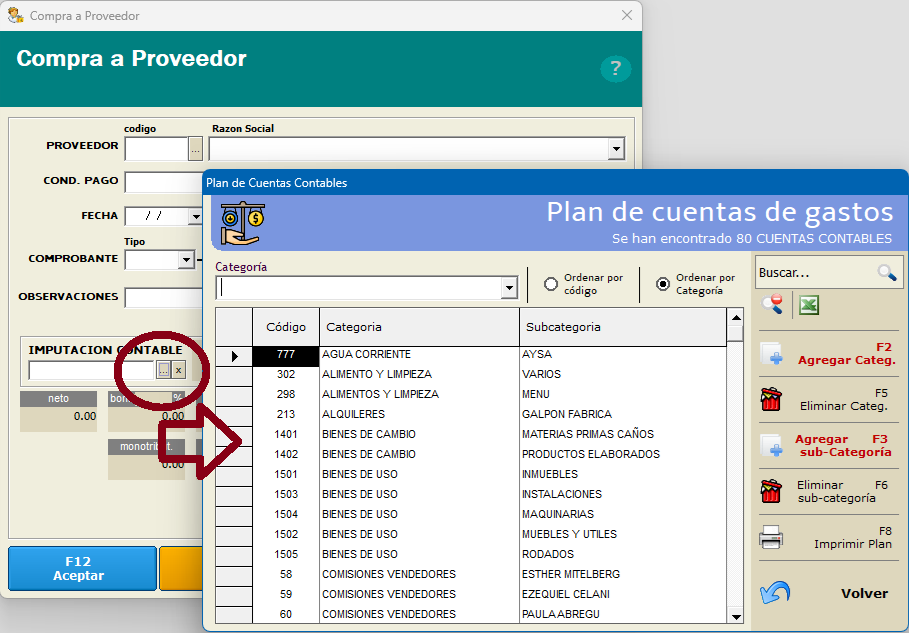
- Indique el proveedorSi el proveedor tiene una cuenta habitual en su ficha, el recuadro de imputación se completa automáticamente con ella.
- Revise la imputaciónSi el comprobante corresponde a otro tipo de gasto, presione + o el botón ... del recuadro y elija otra cuenta en el plan. El cambio aplica solo a este comprobante.
- Si no corresponde imputarloPresione el botón x del recuadro para dejarlo sin imputación contable.
- Complete la carga normalmenteLa imputación se guarda junto con el comprobante.
Corregir la imputación de un comprobante ya cargado
Al modificar un comprobante de compra existente puede cambiar su imputación desde el mismo recuadro:
- Cambiar la cuenta: al elegir una cuenta distinta, el sistema muestra la imputación anterior y la nueva y le pide confirmación. Si confirma, la imputación del comprobante se actualiza en ese momento.
- Quitar la imputación: con el botón x, el sistema le pide confirmación y elimina la asociación del comprobante con la cuenta.
La fecha que cuenta para el informe
Para las compras a proveedores, el informe ubica cada comprobante según su fecha de contabilización del Libro de IVA Compras, la misma que define en qué período de IVA se computa. Si la fecha de contabilización es del mismo mes que la fecha del comprobante, se toma la fecha del comprobante. De este modo, el informe de gastos de un período es coherente con el Libro IVA Compras de ese período.
Gastos y pagos a no proveedores
Muchos gastos no se originan en una factura de proveedor: pago de impuestos, sueldos, cargas sociales, gastos menores. GESTIONPRO los registra en Compras → Gastos y pagos a no proveedores, y también pueden imputarse al plan de cuentas para que formen parte de los informes.
A diferencia de las compras a proveedores, un gasto a no proveedores puede repartirse entre varias cuentas. La imputación se hace en la pantalla Detalle del gasto/pago a no Proveedor, en el recuadro IMPUTACIONES DEL PAGO, que se muestra cuando la función está activada.
- Indique primero el importe del gastoEl sistema necesita conocer el importe total del comprobante para poder imputarlo.
- Presione "Agregar imput."Se abre el plan de cuentas de gastos. Seleccione la cuenta y presione Enter.
- Indique el monto para esa cuentaEl sistema propone el importe que aún falta imputar del gasto. Acéptelo si todo el gasto corresponde a esa cuenta, o indique solo la parte que le corresponde.
- Repita para las demás cuentasCada imputación se agrega a la lista del recuadro y el pie muestra el TOTAL IMPUTACIONES. Cuando el gasto ya está totalmente imputado, el sistema no permite agregar más cuentas.
- Una cuenta por vez: no se puede usar dos veces la misma cuenta en un mismo gasto.
- Quitar una imputación: selecciónela en la lista y presione Eliminar imput.; el sistema le pide confirmación.
- Control al aceptar: si el total imputado no coincide con el importe del gasto, el sistema se lo advierte al presionar Aceptar y le permite volver a corregirlo o continuar de todos modos.
- Imputación opcional: el gasto puede registrarse sin imputaciones; en ese caso figura como sin categorizar en los informes.
Para estos gastos, el informe toma la fecha del gasto y el importe asignado a cada cuenta.
Informe de gastos por cuenta imputada
El informe se obtiene desde Archivo → Informes Contables → Compras → Gastos por Cuenta Imputada.
Opciones del informe
| Opción | Para qué sirve |
|---|---|
| Fechas | Período a informar (desde / hasta). |
| Incluir compras a Proveedores | Incluye los comprobantes de compra: facturas, notas de débito, notas de crédito y, si los administra, despachos de importación. Tildada por defecto. |
| Incluir gastos y pagos a NO Proveedores | Incluye los gastos registrados en "Gastos y pagos a no proveedores", con el importe imputado a cada cuenta. Tildada por defecto. |
| Cuentas a incluir | Todas las categorías, o solo la siguiente categoría elegida de la lista. |
| Detallado | Tildado: informe detallado, comprobante por comprobante. Sin tildar: informe resumido, con los totales de cada categoría y sub-categoría. |
| Generarlo como Excel | Disponible en el informe detallado, para usuarios con permiso de exportación. En lugar del informe impreso genera una planilla con todo el detalle. |
Informe detallado
Presenta cada categoría con sus sub-categorías y, dentro de cada cuenta, cada comprobante que le fue imputado con sus importes. Es la herramienta adecuada para controlar que cada comprobante esté asignado a la cuenta que realmente le corresponde y para revisar la composición de un gasto puntual.
Informe resumido
Presenta los importes totales de cada categoría y sub-categoría en el período, con la C.U.I.T. de la empresa en el encabezado. Es el formato adecuado para ver de un vistazo la estructura de gastos o para entregar al contador.
| Categoría | Sub-categoría | Importe |
|---|---|---|
| ALQUILERES | GALPÓN FÁBRICA | 850.000,00 |
| BIENES DE CAMBIO | MATERIAS PRIMAS | 4.320.500,00 |
| BIENES DE USO | RODADOS | 1.150.000,00 |
| SERVICIOS | ENERGÍA ELÉCTRICA | 412.380,00 |
| *** SIN CATEGORIZAR *** | 96.200,00 |
Exportación a Excel
La planilla generada desde el informe detallado incluye, por cada comprobante: fecha, mes de contabilización, código de cuenta, categoría, sub-categoría, número de comprobante, razón social, C.U.I.T., importe neto, alícuotas e importes de IVA, importe monotributo / no inscripto, percepciones de IVA, Ganancias e Ingresos Brutos, impuestos internos, exento / no gravado, total y saldo. Con esa información puede armar tablas dinámicas, gráficos o cruces a su medida.
Comprobantes sin categorizar
Los comprobantes que no tienen imputación contable figuran en los informes bajo el rubro *** SIN CATEGORIZAR ***. Si ese importe es significativo, revise esos comprobantes y asígneles la cuenta que corresponde modificando el comprobante.
Reglas y alcances
- Una cuenta por comprobante de compra. Cada comprobante de proveedor se imputa a una sola cuenta del plan.
- Varias cuentas por gasto a no proveedores. Estos gastos pueden repartirse entre distintas cuentas, por importe.
- La cuenta del comprobante manda. Los informes usan la imputación de cada comprobante; la cuenta de la ficha del proveedor solo la propone al cargar.
- La imputación es opcional. Un comprobante puede cargarse sin cuenta; en ese caso figura como sin categorizar.
- Período según Libro IVA. Las compras a proveedores se ubican en el período por su fecha de contabilización de IVA; los gastos a no proveedores, por su fecha.
- Función exclusiva de compras y gastos. Las ventas no se imputan al plan de cuentas de gastos.
Multiempresa, permisos y auditoría
Si trabaja con varias empresas
El plan de cuentas de gastos es común a todas las empresas de la instalación: se define una sola vez. Los comprobantes y los informes, en cambio, corresponden a la empresa en la que está trabajando.
Permisos por usuario
- Exportar a Excel, tanto el plan de cuentas como el informe detallado, solo está disponible para usuarios con permiso de exportación.
Registro de actividad
GESTIONPRO deja constancia en el registro de actividad de usuarios del alta y la eliminación de categorías y sub-categorías, de la impresión del plan de cuentas y de los cambios y eliminaciones de la imputación contable de comprobantes ya cargados, con el detalle del comprobante, el proveedor y las cuentas anterior y nueva.
Atajos de teclado
| Pantalla | Teclas |
|---|---|
| Plan de cuentas de gastos | F2 Agregar categoría · F3 Agregar sub-categoría · F5 Eliminar categoría · F6 Eliminar sub-categoría · F8 Imprimir plan · F9 Modificar el dato de la columna · Enter Seleccionar y volver · Esc Volver sin seleccionar |
| Ficha del proveedor | + en "Imputación Contable": abrir el plan de cuentas |
| Compra a Proveedor | + en "Imputación Contable": abrir el plan de cuentas |
Preguntas frecuentes
¿Es obligatorio imputar cada compra?
No. Un comprobante puede cargarse sin imputación contable. En los informes figura como sin categorizar hasta que se le asigne una cuenta.
Asigné una cuenta al proveedor, ¿por qué sus compras anteriores siguen sin categorizar?
Porque los informes toman la cuenta de cada comprobante. La cuenta de la ficha se aplica a las compras que se carguen a partir de ese momento. Las anteriores deben corregirse modificando cada comprobante.
¿Se puede imputar una factura de proveedor a más de una cuenta?
No. Cada comprobante de proveedor se imputa a una sola cuenta. El reparto entre varias cuentas está disponible para los gastos y pagos a no proveedores.
¿Por qué una compra de fin de mes aparece en el informe del mes siguiente?
Porque el informe ubica las compras según su fecha de contabilización del Libro IVA Compras. Si el comprobante se contabilizó en el período de IVA siguiente, aparece en ese período.
¿Puedo cambiar el código o el nombre de una cuenta que ya tiene compras?
Sí. En el plan de cuentas, ubíquese sobre el dato y presione F9. Al cambiar el código, el sistema actualiza también las fichas de proveedores y los comprobantes de compra que lo usaban.
¿Qué pasa si elimino una categoría?
Se eliminan la categoría y todas sus sub-categorías, y los proveedores y comprobantes imputados a ellas quedan sin categorizar.
¿Qué diferencia hay entre el informe detallado y el resumido?
El detallado lista cada comprobante dentro de su cuenta, con sus importes. El resumido muestra solo los totales por categoría y sub-categoría. Ambos cubren el mismo período y las mismas opciones.
Activé la función y no veo el casillero de imputación, ¿por qué?
Después de activarla hay que cerrar y volver a abrir el sistema. En instalaciones en red, además, debe activarse en cada puesto.