

Qué es un centro de costos
Un centro de costos es una unidad dentro de una organización —un departamento, un área, una sucursal, una obra, un proyecto o una actividad específica— a la que se le asignan los gastos (y, si corresponde, los ingresos) que genera su operación. Su propósito es controlar, analizar y asignar los costos con más precisión, para saber qué parte del negocio consume recursos y cuál los produce, y así tomar mejores decisiones.
Piénselo así: el Libro IVA le dice cuánto compró y cuánto vendió en total. Los centros de costos le dicen para qué o para quién fue cada compra y cada venta. Una constructora puede tener un centro de costos por obra; un comercio con dos locales, uno por sucursal; una empresa de servicios, uno por cliente grande o por línea de negocio.
GESTIONPRO incorpora esta herramienta de manera integrada: usted define sus propios centros de costos y, a medida que carga compras y emite facturas, el sistema le ofrece asignar cada comprobante a uno o varios centros. Después puede consultar, imprimir y exportar los movimientos de cada centro, y detectar qué comprobantes todavía no fueron imputados.
Qué permite hacer
- Crear sus propios centros de costos, con el nombre que desee y un código numérico único que los identifica. No hay límite en la cantidad.
- Imputar comprobantes de compra (facturas y notas de débito de proveedores) y, si lo habilita, también comprobantes de venta (facturas y notas de débito a clientes).
- Distribuir un mismo comprobante entre varios centros, por monto o por porcentaje, hasta completar su importe. Y, a la inversa, un mismo centro acumula todas las operaciones que se le imputen.
- Imputar en el momento o más tarde: la asignación se ofrece al cargar el comprobante, pero no es obligatoria. Lo que quede sin imputar se puede completar después.
- Consultar los movimientos de todos los centros, buscar por centro, detalle o fecha, ver el detalle de cada comprobante imputado, imprimir el listado y exportarlo a Excel.
- Encontrar los comprobantes pendientes de imputación, tanto los que no tienen ninguna asignación como los que están imputados solo en parte, con totales de importe y de saldo pendiente.
Cómo se activa
La función está desactivada por defecto, para que quien no la necesita no vea pantallas ni pasos adicionales. Se habilita una sola vez desde la configuración general del sistema:
- Abra la configuración generalMenú Archivo → Configuración y ajustes del sistema → Configuración general.
- Ingrese a "características adicionales"Dentro de esa sección, abra la pestaña Otros.
- Tilde "Gestionar centros de costos"Con esta opción se habilita la gestión de centros de costos para las compras. Al activarla aparece en el menú el acceso Archivo → Informes contables → Centros de Costos.
- Si también desea imputar ventas, tilde "incluir ventas"Esta casilla se habilita solo cuando la gestión de centros de costos está activa. Con ella, las facturas y notas de débito a clientes también se incluyen en la gestión.
- Guarde los cambiosDesde ese momento el sistema ofrece la pantalla de imputación al registrar los comprobantes alcanzados.
En resumen, puede trabajar de tres maneras: solo con compras (control de gastos por área), con compras y ventas (resultado por centro: lo que cada centro generó menos lo que consumió), o combinando ambos criterios según cómo impute cada comprobante.
Pantallas de la función
Todas las herramientas de centros de costos se agrupan en el menú Archivo → Informes contables → Centros de Costos, que solo es visible cuando la función está activada. A esas tres opciones se suma la pantalla de imputación, que aparece durante la carga de comprobantes.
Actualización de Centros de Costos
Alta, búsqueda, baja, impresión y exportación del listado de centros.
Imputaciones de centros de costos
Asigna un comprobante a uno o varios centros, por monto o porcentaje.
Movimientos y Reportes
Consulta de todas las imputaciones, detalle por comprobante, nuevas imputaciones, impresión y Excel.
Pendientes de Imputación
Comprobantes sin imputar o imputados en parte, con totales e impresión.
Alta y mantenimiento de centros de costos
Desde Centros de Costos → Actualización de Centros de Costos se administra el catálogo. La pantalla muestra una grilla con el Código y la Descripción de cada centro, ordenados alfabéticamente por descripción, y a la derecha los botones de acción.
Crear un nuevo centro de costos
- Presione "Nuevo Centro de Costos" (F5)El sistema propone automáticamente el código siguiente al último existente (si no hay ninguno, propone el 1).
- Confirme o cambie el códigoEl código es numérico y debe ser distinto de cero. Si ya existe, el sistema le avisa a qué centro pertenece y no lo duplica.
- Ingrese la descripciónNombre libre de hasta 50 caracteres (por ejemplo: "OBRA CALLE MITRE 450", "SUCURSAL CENTRO", "ADMINISTRACIÓN"). Tampoco se permiten dos centros con la misma descripción.
Al terminar, el nuevo centro queda seleccionado en la grilla y ya puede usarse para imputar.
Buscar, imprimir y exportar
- Buscar: escriba parte del código o de la descripción en el recuadro "Buscar..." y presione Enter o la lupa. El botón de restablecer vuelve a mostrar el listado completo.
- Imprimir Listado (F2): genera el listado de centros de costos respetando la búsqueda aplicada, con el nombre de fantasía de la empresa como título.
- Exportar a Excel: el botón de Excel vuelca el listado a una planilla. Solo aparece para usuarios con permiso de exportación.
Eliminar un centro de costos
El botón Eliminar (tecla Supr) borra el centro seleccionado. Es una operación protegida: requiere que el usuario tenga permiso para eliminar; si no lo tiene, el sistema lo indica y no permite continuar.
Atención antes de eliminar
Si el centro tiene imputaciones registradas, GESTIONPRO le informa cuántos movimientos tiene y le pide confirmación. Si confirma, se eliminan el centro y todas sus imputaciones. Los comprobantes involucrados no se borran: vuelven a figurar como pendientes de imputación (total o parcialmente) y puede reasignarlos a otro centro.
Eliminar un centro borra también su historia de imputaciones.
Esta misma pantalla se abre también como buscador desde la pantalla de imputación (con la lupa), para elegir el centro al que se va a asignar el comprobante.
Imputación de comprobantes
La pantalla Imputaciones de centros de costos es donde se vincula un comprobante con uno o varios centros. Aparece en tres situaciones:
- Al cargar una COMPRA: después de ingresar la parte contable de la factura o nota de débito del proveedor, el sistema lo lleva a esta pantalla con el comprobante ya seleccionado.
- Al emitir una VENTA (si activó "incluir ventas"): después de generar la factura o nota de débito al cliente, se abre la misma pantalla, con las mismas alternativas.
- Desde Movimientos y Reportes: con Nueva Imputación (F5) para imputar un comprobante que quedó pendiente, o con Ver detalle (F6) para revisar y completar las imputaciones de un comprobante ya imputado.
En ningún caso la imputación es obligatoria: puede cerrar la pantalla sin asignar nada y el comprobante queda registrado normalmente, a la espera de ser imputado más adelante.
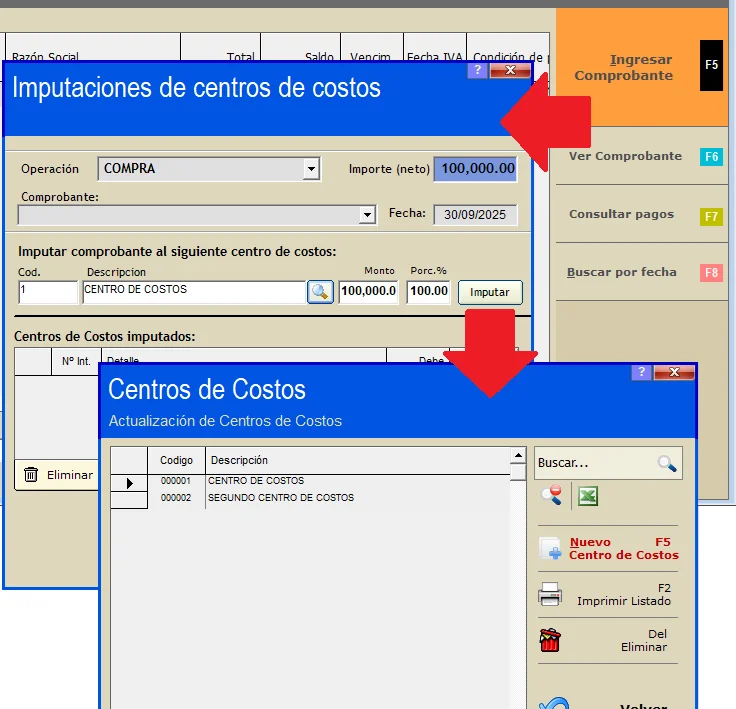
Qué muestra la pantalla
| Campo | Para qué sirve |
|---|---|
| Operación | Indica si el comprobante es una COMPRA o una VENTA. |
| Comprobante | El comprobante que se está imputando. Cuando la pantalla se abre desde la carga de una compra o venta, ya viene seleccionado. |
| Importe (neto) | Importe neto del comprobante, es decir, sin IVA. Es la base sobre la que se imputa y sobre la que se calculan los porcentajes. |
| Fecha | Fecha del comprobante. |
| Cód. / Descripción | El centro de costos al que se va a imputar. Se elige con la lupa, que abre el catálogo de centros. |
| Monto | Importe a asignar a ese centro. |
| Porc. % | El mismo valor expresado como porcentaje del importe neto del comprobante. |
| Imputar | Registra la asignación. |
| Centros de Costos imputados | Grilla con las asignaciones ya hechas para ese comprobante (número interno, detalle e importe). El botón Eliminar quita una asignación. |
Paso a paso
- Elija el centro de costos con la lupaSe abre el catálogo de centros; seleccione uno y vuelva. GESTIONPRO completa el código y la descripción y le propone como monto el saldo que falta imputar del comprobante, con su porcentaje equivalente.
- Ajuste el monto o el porcentajeSi va a imputar todo el comprobante a ese centro, deje la propuesta tal cual. Si lo va a repartir, indique el monto o el porcentaje que corresponde a este centro.
- Presione "Imputar"La asignación aparece en la grilla de centros imputados.
- Repita para los demás centrosPuede seguir asignando a otros centros hasta completar el importe del comprobante. No es necesario completarlo: lo que quede sin asignar figurará como pendiente.
Ejemplo: una compra repartida entre dos obras
Usted carga una factura de un corralón por $ 100.000 netos (más IVA) con materiales para dos obras. Elige "OBRA MITRE" con la lupa: el sistema propone $ 100.000 (100%). Lo cambia a 60% ($ 60.000) e imputa. Vuelve a la lupa, elige "OBRA BELGRANO": el sistema ya propone los $ 40.000 restantes (40%). Imputa y el comprobante queda totalmente asignado.
El IVA no se imputa: los centros de costos trabajan siempre sobre el importe neto del comprobante.
Movimientos y reportes
La pantalla Centros de Costos → Movimientos y Reportes reúne todas las imputaciones registradas de la empresa en la que está trabajando. Desde aquí consulta, revisa y completa imputaciones, y genera los informes.
Qué información muestra
Cada renglón es una imputación: el número interno del comprobante, la fecha, el centro de costos, el detalle (razón social del proveedor o cliente con tipo, punto de venta, número y letra del comprobante) y los importes en las columnas Debe (compras) o Haber (ventas).
Qué puede hacer
- Buscar: escriba un texto y presione Enter. La búsqueda encuentra coincidencias en el detalle (por ejemplo, el nombre de un proveedor o un número de comprobante), en la descripción del centro de costos o en la fecha. Así puede ver, por ejemplo, todos los movimientos de un centro, de un proveedor o de un mes. El botón de restablecer vuelve a mostrar todo.
- Ver detalle (F6): abre el comprobante seleccionado en la pantalla de imputación, con todas las asignaciones que tiene a distintos centros. Desde ahí puede agregar nuevas imputaciones o eliminar alguna existente.
- Nueva Imputación (F5): abre la pantalla de imputación para asignar un comprobante que quedó pendiente, eligiendo la operación (compra o venta) y el comprobante.
- Imprimir Listado (F2): imprime el reporte de movimientos de centros de costos. Si aplicó una búsqueda, el reporte incluye solo los movimientos filtrados.
- Exportar a Excel: vuelca los movimientos (número interno, fecha, centro de costo, detalle, debe y haber) a una planilla, ordenados por fecha. Disponible para usuarios con permiso de exportación.
Pendientes de imputación
La pantalla Centros de Costos → Pendientes de Imputación responde una pregunta clave para que los informes sean confiables: ¿qué comprobantes todavía no están asignados a ningún centro, o lo están solo en parte?
- Elija qué operaciones incluirTilde Compras, Ventas o ambas. Es obligatorio elegir al menos una.
- Opcional: filtre por textoPuede escribir parte del detalle (razón social, número de comprobante) o una fecha para acotar la búsqueda.
- Presione "Buscar"El sistema lista los comprobantes pendientes ordenados por fecha.
El resultado incluye dos tipos de comprobantes:
- Sin ninguna imputación: el saldo pendiente es igual a su importe neto.
- Imputados parcialmente: el saldo pendiente es la diferencia entre el importe neto y lo ya imputado.
Para cada comprobante se muestran la fecha, el tipo de operación (COMPRA o VENTA), el detalle, el importe y el pendiente. Al pie, la pantalla totaliza ambos valores, lo que le da una idea inmediata de cuánto falta asignar. Con el botón Imprimir obtiene el listado en papel o en pantalla de impresión.
Esta pantalla es de consulta: para imputar los pendientes que encontró, use Nueva Imputación (F5) desde Movimientos y Reportes.
Cómo leer los resultados: débitos y créditos
GESTIONPRO registra las imputaciones con una lógica de débitos y créditos, como una pequeña cuenta corriente por centro de costos:
- Las compras imputadas se registran en el Debe: son lo que el centro consumió.
- Las ventas imputadas se registran en el Haber: son lo que el centro generó.
Si trabaja solo con compras, cada centro acumula sus gastos y puede comparar cuánto consume cada área. Si trabaja con compras y ventas, al imputar ambas operaciones a un mismo centro obtiene su resultado: Haber menos Debe.
| Nº Int. | Fecha | Centro de costo | Detalle | Debe | Haber |
|---|---|---|---|---|---|
| 1024 | 03/09/2026 | OBRA MITRE | CORRALON EJEMPLO SA CON FC 0003-00004512-A | 60.000,00 | |
| 1031 | 10/09/2026 | OBRA MITRE | FLETES DEL SUR SRL CON FC 0001-00000877-A | 18.500,00 | |
| 2210 | 15/09/2026 | OBRA MITRE | CLIENTE DE EJEMPLO SA CON FC 0002-00001290-A | 150.000,00 | |
| Totales | 78.500,00 | 150.000,00 | |||
Reglas y alcances
Para que la información de los centros de costos sea clara y no se duplique, la función trabaja con estas reglas:
- Se imputa el importe neto. El IVA y demás impuestos no forman parte de la imputación; los porcentajes se calculan sobre el neto.
- Imputación total o parcial. Un comprobante puede asignarse completo a un centro o solo en parte; el resto queda pendiente.
- Por monto o por porcentaje. En cada asignación elige la forma que le resulte más cómoda.
- Un comprobante, varios centros. Puede repartir un comprobante entre todos los centros que necesite hasta completar su importe.
- Un centro, muchos comprobantes. Cada centro acumula todas las compras y ventas que se le imputen.
- Sin límite de centros. Puede crear todos los centros de costos que su organización necesite.
- Ventas, solo si las habilita. Por defecto se trabaja con compras; las ventas se incorporan con la opción "incluir ventas".
- La imputación nunca bloquea la operación. Cargar una compra o emitir una factura no depende de imputarla.
Multiempresa, permisos y auditoría
Si trabaja con varias empresas
El catálogo de centros de costos es común a todas las empresas de la instalación: los crea una vez y quedan disponibles en cualquiera de ellas. En cambio, las imputaciones, los movimientos y los pendientes se consultan siempre dentro de la empresa en la que está trabajando, de modo que cada empresa ve solo sus propios comprobantes.
La activación de la función (y de la opción "incluir ventas") es general para todo el sistema.
Permisos por usuario
- Eliminar centros de costos requiere que el usuario tenga habilitado el permiso de eliminación.
- Exportar a Excel (catálogo y movimientos) solo está disponible para usuarios con permiso de exportación.
Registro de actividad
GESTIONPRO deja constancia en el registro de actividad de usuarios de las operaciones relevantes de la función: el alta de un centro de costos, su eliminación, la consulta del detalle de un comprobante imputado, la impresión de listados y la exportación a Excel. Así siempre puede saber quién hizo qué y cuándo.
Atajos de teclado
Todas las pantallas de la función se pueden operar desde el teclado:
| Pantalla | Teclas |
|---|---|
| Actualización de Centros de Costos | F5 Nuevo centro · F2 Imprimir listado · Supr Eliminar · Enter en el buscador: buscar · Enter en la grilla: seleccionar y volver · Esc Salir |
| Movimientos y Reportes | F5 Nueva imputación · F6 Ver detalle · F2 Imprimir listado · Enter en el buscador: buscar · Esc Salir |
| Pendientes de Imputación | Enter en el buscador: buscar · Esc Salir |
Preguntas frecuentes
¿Es obligatorio imputar cada comprobante al cargarlo?
No. La pantalla de imputación se ofrece, pero puede cerrarla sin asignar nada. El comprobante se registra igual y aparece en Pendientes de Imputación hasta que lo asigne.
¿Se pueden imputar compras cargadas antes de activar la función?
Sí. Las facturas y notas de débito ya registradas aparecen en Pendientes de Imputación y se pueden imputar desde Movimientos y Reportes con Nueva Imputación (F5).
¿El IVA se imputa al centro de costos?
No. La imputación se hace sobre el importe neto del comprobante, que es el costo real para la empresa en el caso de un Responsable Inscripto.
¿Se puede repartir una factura entre varios centros?
Sí, por monto o por porcentaje, entre todos los centros que necesite. Cada vez que elige un nuevo centro, el sistema le propone el saldo que falta asignar.
¿Se equivocó de centro, cómo lo corrige?
Desde Movimientos y Reportes, seleccione el comprobante y presione Ver detalle (F6). En la grilla de centros imputados elimine la asignación incorrecta e impute al centro correcto.
¿Qué pasa con los pagos, cobranzas y notas de crédito?
No se imputan. Los centros de costos reflejan las operaciones que generan costo o ingreso (facturas y notas de débito), no los movimientos de fondos ni las devoluciones.
¿Qué pasa si elimino un centro de costos que tiene movimientos?
El sistema le avisa cuántos movimientos tiene y, si confirma, borra el centro junto con todas sus imputaciones. Los comprobantes quedan otra vez pendientes para que los reasigne.
¿Cuántos centros de costos se pueden crear?
No hay límite. Cada centro se identifica con un código numérico único y una descripción de hasta 50 caracteres.
¿Desea ordenar sus costos por área, obra o proyecto?
Organice sus compras y ventas por área, obra o proyecto con GESTIONPRO.