

¿Qué es la gestión de lotes y vencimientos?
La gestión de lotes y vencimientos es un módulo opcional de GESTIONPRO que permite identificar y rastrear la mercadería a través de un número de lote y una fecha de vencimiento por cada artículo. Es especialmente útil para empresas que comercializan productos con vida útil definida: alimentos, medicamentos, cosméticos, insumos perecederos, productos importados, etc.
Con este módulo activo, cada movimiento de mercadería que involucre un artículo configurado para ello queda asociado a un lote y vencimiento específico. Esto permite saber en todo momento qué lotes están en stock, cuándo vencen y a qué comprobantes de compra o venta corresponden.
Al vender, la pantalla de selección de lotes presenta los disponibles ordenados con los que vencen primero al tope de la lista. Este criterio se conoce como FEFO (First Expired, First Out): vence primero, sale primero. Facilita la correcta rotación del stock y evita que los productos de mayor antigüedad queden rezagados.
Este módulo funciona en conjunto con el control de existencias general del sistema, que debe estar activo para poder utilizarlo.
Habilitación del módulo
El módulo se activa desde el menú Archivo → Configuración y ajustes del sistema → Configuración general → Ajustes por actividad → Gestión de lotes y vencimientos. Una vez habilitado, el sistema comienza a solicitar información de lote y vencimiento en cada movimiento de artículos que tengan esta función activada.
Dentro de la misma configuración se puede establecer si la consulta de lotes disponibles al momento de vender debe considerar solamente el depósito indicado en el comprobante, o si debe mostrar los lotes disponibles en todos los depósitos. Ver la sección Filtro por depósito para más detalle.
La gestión de lotes y vencimientos es un módulo de suscripción mensual adicional para GESTIONPRO. Para contratarlo, comuníquese con nuestro equipo. Para consultar el precio vigente, visite la lista de precios.
Activar la gestión de lotes por artículo
No todos los artículos del sistema tienen que participar de la gestión de lotes. Cada artículo tiene una opción individual que determina si en sus movimientos se solicitará información de lote y vencimiento.
Para activarla, ingrese a la ficha del artículo desde Productos y Servicios, diríjase a la solapa Existencias y active el casillero "Lote/vencimiento". A partir de ese momento, el sistema solicitará lote y vencimiento cada vez que ese artículo sea incluido en un comprobante de ingreso o egreso de mercadería.
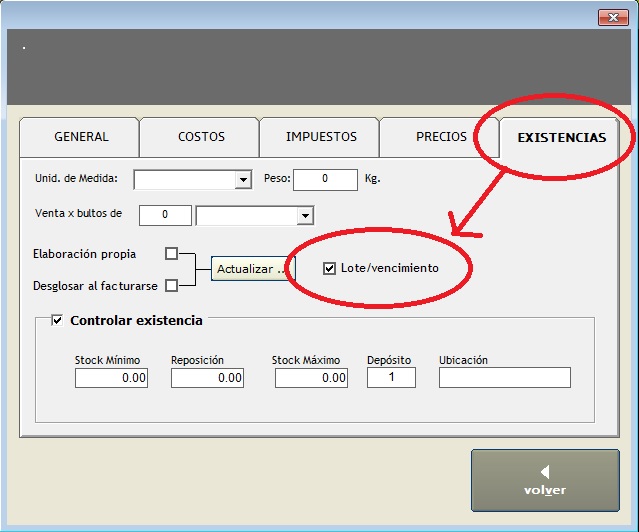
Casillero "Lote/vencimiento" en la solapa Existencias de la ficha del artículo
Si un artículo no tiene esta opción activada, sus movimientos se procesan normalmente sin ninguna intervención del módulo de lotes, aunque el módulo esté habilitado a nivel general.
Por cada artículo con lote y vencimiento incluido en un comprobante, el sistema genera automáticamente un renglón adicional con la información del lote y la fecha de vencimiento. Este renglón se imprime junto con el comprobante y queda visible tanto en los ingresos (compras) como en los egresos (ventas y remitos), facilitando la trazabilidad desde el propio documento.
Ingreso de lotes: compras y entradas de mercadería
Cuando se carga un artículo con gestión de lotes en un comprobante de ingreso de mercadería —ya sea una compra a proveedor o un movimiento de entrada de stock— el sistema abre automáticamente una ventana auxiliar para solicitar la información del lote.
Ventana "Indique Lote y Vencimiento"
Esta ventana aparece en forma de diálogo sobre la pantalla de carga y presenta dos campos obligatorios:
| Campo | Descripción |
|---|---|
| Lote | Número o código identificador del lote tal como figura en el producto (por ejemplo, el número impreso en el envase o el código del fabricante). Acepta texto alfanumérico de hasta 30 caracteres. |
| Vencimiento | Fecha de vencimiento del lote. Se ingresa como mes y año (formato MM/AAAA). Cuenta con un selector de calendario integrado. |
Ambos campos son obligatorios. Si se intenta confirmar sin completarlos, el sistema lo indica y no permite continuar.
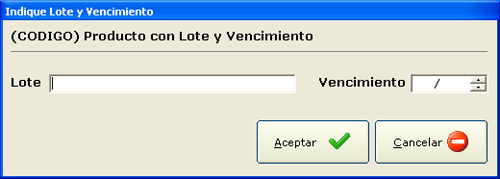
Ventana "Indique Lote y Vencimiento" que aparece al cargar un artículo con gestión de lotes
Verificación de lote ya ingresado
Antes de registrar el lote, el sistema verifica si ese número de lote ya fue ingresado anteriormente para el mismo artículo con el mismo mes y año de vencimiento. Si existe un ingreso previo, aparece un aviso indicando el comprobante en el que fue registrado y pregunta si se desea ingresarlo de todos modos. El operador puede confirmar la carga o cancelar para revisarlo.
Opción "Consultar disponibilidad"
En ciertos movimientos de entrada que también consolidan stock —como algunos movimientos entre depósitos con consolidación— aparece adicionalmente el botón Consultar disponibilidad. Permite verificar cuántas unidades de ese lote están disponibles en el depósito correspondiente antes de confirmar la operación.
Cancelar la asignación de lote
Si el operador cierra la ventana con el botón Cancelar, el renglón del artículo se registra igualmente en el comprobante pero sin vinculación a ningún lote ni vencimiento. En ese caso el movimiento de stock se procesa normalmente pero sin trazabilidad. El sistema advierte en el tooltip del botón Cancelar que presionarlo implica no vincular la operación con lotes y vencimientos.
Egreso de lotes: facturación a clientes y salidas de mercadería
Al facturar a un cliente o registrar una salida de mercadería, cuando el artículo tiene gestión de lotes activa, el sistema consulta automáticamente los lotes disponibles y abre una ventana de selección para que el operador indique cuál se está despachando.
Ventana "Lotes disponibles"
Esta ventana muestra en una grilla todos los lotes con existencia positiva para el artículo en cuestión, ordenados por fecha de vencimiento de forma ascendente (los que vencen antes aparecen primero, criterio FEFO). La grilla presenta las siguientes columnas:
| Columna | Descripción |
|---|---|
| Cantidad disponible | Unidades en stock para ese lote en el momento de la venta. |
| Lote | Número o código del lote. |
| Vencimiento | Fecha de vencimiento del lote en formato MM/AAAA. |
El operador selecciona el lote correspondiente a la mercadería que se está entregando y presiona Aceptar.
Si el operador cancela esta ventana sin seleccionar un lote, la operación no queda vinculada a ningún lote ni vencimiento, de manera análoga a lo descripto para el ingreso.
Existencia insuficiente en el lote seleccionado
Si la cantidad que se está facturando supera las existencias disponibles del lote seleccionado, el sistema lo advierte e informa cuántas unidades faltan. En ese caso el operador tiene dos opciones:
- Continuar de todos modos: el renglón se registra con el lote elegido aunque la existencia sea insuficiente. El sistema indica que deberá agregar un renglón adicional en el mismo comprobante para las unidades restantes, seleccionando otro lote disponible.
- Volver a la selección: cancela la confirmación y permite elegir un lote diferente de la grilla.
Administración de lotes y vencimientos
La pantalla de Administración de lotes y vencimientos, accesible desde el menú de Productos y Servicios, es la herramienta central de consulta y gestión de la trazabilidad. Permite visualizar el historial completo de movimientos por lote, filtrar por distintos criterios y ver los saldos actuales de cada lote.
Filtros de búsqueda
| Filtro | Descripción |
|---|---|
| Artículo | Permite seleccionar un artículo específico de la lista para ver únicamente sus lotes, o bien elegir "* TODOS *" para ver los lotes de todos los artículos. |
| Lote | Filtra por número de lote específico. Al seleccionar "lote" en el combo y escribir el número, la grilla muestra únicamente los movimientos de ese lote. Puede combinarse con el campo de artículo. |
| Número de comprobante | Permite buscar todos los movimientos de lotes vinculados a un comprobante específico, ingresando su número. |
| Vencimiento | Filtra los movimientos por la fecha de vencimiento del lote, permitiendo identificar rápidamente qué lotes están próximos a vencer o ya vencidos. |
| Búsqueda por texto | Campo de texto libre que admite múltiples palabras. Busca coincidencias en la descripción del artículo, la razón social del cliente o proveedor, el detalle del comprobante, etc. Al escribir varias palabras separadas por espacios, el sistema busca registros que contengan todas ellas. |
| Ocultar renglones sin movimientos | Al activar esta casilla, se ocultan de la lista los lotes cuyo saldo actual sea cero, mostrando únicamente los lotes con existencia vigente. |
| Totales por lote | Agrupa los resultados por lote y muestra el saldo acumulado de cada uno en lugar del detalle movimiento por movimiento. Es el modo necesario para utilizar la función de ajuste de lote. |
Información que muestra la grilla
La grilla de resultados presenta el historial de movimientos vinculados a cada lote. Las columnas incluyen: cantidad del movimiento, código y descripción del artículo, número de lote, fecha de vencimiento, comprobante de origen, cliente o proveedor involucrado, fecha de la operación, depósito afectado y tipo de movimiento de stock.
Barra de totales
Debajo de la grilla se muestra automáticamente la suma de la columna de cantidades y la cantidad de registros encontrados para la búsqueda actual. Cuando el modo "Totales por lote" está activo, el prefijo de la barra lo indica.
Exportar a Excel
La pantalla cuenta con un ícono de Excel que permite exportar los resultados de la búsqueda actual a una planilla de cálculo. Es útil para compartir el listado de lotes con el contador, realizar un control de stock por lote fuera del sistema, o documentar el historial de trazabilidad.
Mantenimiento correctivo del historial
El ícono con forma de engranaje da acceso a una función de mantenimiento correctivo del historial de lotes y vencimientos. Esta herramienta está destinada a corregir desviaciones que pueden generarse por sucesivas modificaciones, eliminaciones o anulaciones de comprobantes que afectan lotes y vencimientos. Se recomienda utilizarla cuando se detectan inconsistencias entre el saldo de un lote y los movimientos registrados.
Copiar un valor al portapapeles
Haciendo clic derecho sobre cualquier celda de la grilla, el sistema copia el contenido de esa celda al portapapeles y confirma la acción con un mensaje.
Filtrar desde la grilla
Al hacer doble clic sobre una celda de la columna Lote, el sistema toma ese valor y lo aplica automáticamente como filtro de búsqueda, actualizando la grilla para mostrar únicamente los movimientos de ese lote.
Ajuste de cantidades de un lote
El botón Ajuste de lote, disponible en la pantalla de Administración, permite corregir la cantidad registrada de un lote específico. Es útil cuando se detecta una diferencia entre la trazabilidad del sistema y el conteo físico de un lote determinado.
El ajuste de lote corrige únicamente la cantidad asignada a ese lote dentro del módulo de trazabilidad. No modifica el stock general del artículo ni genera ningún impacto en los informes de existencias generales. Su propósito es exclusivamente corregir la información de lotes y vencimientos.
Para poder usar esta función es necesario tener activo el modo "Totales por lote" en la grilla. Si no está activo, el sistema lo informa antes de continuar.
Cómo realizar un ajuste
En la grilla de Administración, con el modo "Totales por lote" activo, hacer clic sobre el renglón del lote cuya cantidad se desea corregir.
El sistema muestra un cuadro con los datos del lote seleccionado —artículo, número de lote, fecha de vencimiento y cantidad actual— y solicita ingresar la nueva cantidad correcta.
Se escribe la cantidad que debería tener ese lote según el conteo físico. El sistema calcula la diferencia y muestra un resumen del ajuste a aplicar, solicitando confirmación antes de proceder.
Una vez confirmado, el sistema genera internamente el movimiento de ajuste y actualiza la grilla automáticamente, posicionando el cursor en el lote ajustado. Se emite un mensaje de confirmación de la operación.
Filtro por depósito en la selección de lotes
Al facturar un artículo con gestión de lotes, el sistema puede comportarse de dos maneras respecto a qué lotes muestra en la ventana de selección:
| Modalidad | Comportamiento |
|---|---|
| Filtrar por depósito del comprobante | La ventana de selección muestra únicamente los lotes que tienen existencia en el depósito indicado en el encabezado del comprobante de venta. El nombre del depósito se muestra en la ventana como referencia. |
| Mostrar todos los depósitos | La ventana muestra todos los lotes disponibles para el artículo, sin importar en qué depósito estén. En este caso la referencia de depósito aparece como "TODOS". Es útil cuando la empresa no segmenta el stock por depósito a nivel de lotes. |
La modalidad se configura en la misma sección de configuración general del módulo, dentro de Archivo → Configuración y ajustes del sistema.
Restricciones operativas
Para preservar la integridad de la trazabilidad, existen ciertas limitaciones al momento de modificar comprobantes que ya tienen renglones vinculados a lotes y vencimientos.
No se puede editar un renglón con lote asignado
Una vez que un renglón queda vinculado a un lote y vencimiento, no puede editarse directamente. Si es necesario corregir esa información, la solución es eliminar el renglón completo y volver a cargarlo, indicando los datos correctos de lote y vencimiento en el nuevo ingreso.
No se puede eliminar un renglón de vínculo de lote de forma aislada
Cada renglón de artículo con lote genera internamente un vínculo asociado. Este vínculo no puede eliminarse por sí solo. Para eliminar el renglón del artículo correctamente, debe eliminarse el renglón principal, y el sistema se encargará de eliminar automáticamente el vínculo de lote correspondiente.
Eliminación de un comprobante completo
Al eliminar un comprobante entero, el sistema primero elimina automáticamente todos los vínculos de lote y vencimiento asociados a ese comprobante, y luego procede con la eliminación del comprobante y sus renglones. El proceso es transparente para el usuario.
Comprobantes y operaciones que no activan la gestión de lotes
Aunque un artículo tenga la gestión de lotes activada, hay ciertos tipos de comprobante u operación en los que el sistema no solicita información de lote ni vencimiento:
- Movimientos entre depósitos: los traslados internos de mercadería de un depósito a otro no generan solicitud de lote.
- Órdenes de fabricación: los movimientos asociados a órdenes de fabricación quedan excluidos del módulo de lotes.
- Presupuestos: al ser documentos no vinculantes y sin impacto en el stock, no interviene la gestión de lotes.
- Remitos con modo de selección: los remitos generados en modalidad de selección de mercadería tampoco activan la ventana de lotes.
Nuestro equipo puede asesorarlo sobre si este módulo se adapta a su actividad y cómo configurarlo. Comuníquese por WhatsApp, teléfono o correo electrónico desde la sección Contacto.