Gestión PRO - Instrucciones
de instalación para versiones multi-usuario
En esta pantalla encontrará las instrucciones
para una correcta instalación del sistema Gestión
PRO en un entorno de red (solo disponible para quienes hayan
adquirido la versión multi-usuario del sistema)
Para que todos los usuarios de la red tengan acceso al sistema
en forma simultánea es necesario que la base de datos
del sistema (el archivo que contiene toda la información)
esté ubicado solamente en 1 de las computadoras de
la red.
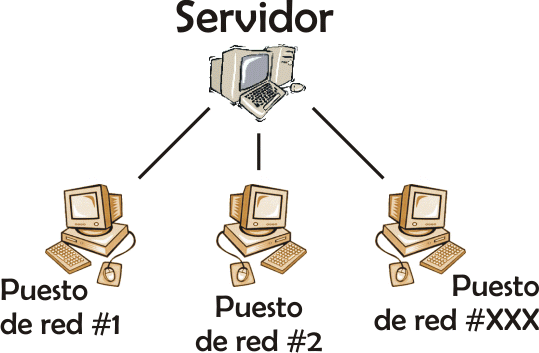
Si su red está compuesta por varias computadoras,
se recomienda que emplee la computadora más rápida
de su red para alojar este archivo, de lo contrario es indistinto
instalarlo en cualquier computadora. A esta computadora escogida
para alojar al archivo de datos la llamaremos SERVIDOR.
El resto de las computadoras tendrán acceso al sistema
mediante su comunicación al servidor mediante una red
previamente instalada y funcionando, a estas computadoras
las llamaremos PUESTOS DE RED. Tenga en cuenta
que de, no funcionar correctamente la red, los puestos de
red no podrá ingresar al sistema, tampoco podrán
hacerlo si el equipo servidor es apagado.
A continuación se detalla el procedimiento de instalación,
tanto del sistema en el equipo servidor, como en los puestos
de red, es muy importante que haga los siguientes pasos en
el orden indicado:
Instalación del sistema en el servidor:
- En la máquina escogida como SERVIDOR debe quedar
instalado el sistema COMPLETO, con los datos y los diseños
de factura. Efectúe el procedimiento instalación
del sistema Gestión PRO en el equipo que haya escogido
como SERVIDOR. ¡No abra el sistema!
- Una vez finalizada la instalación del sistema,
deberá buscar la carpeta donde ha sido instalado
el mismo (si no sabe donde ha sido instalado vea mas abajo
en la sección Tenga en cuenta).
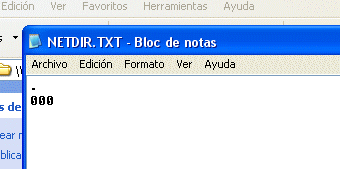
Dentro de esa carpeta encontrará un archivo llamado
NETDIR.INI que deberá editar (solo haga doble click
del mouse sobre el archivo y el mismo se abrirá para
su edición). En ese archivo deberá modificar
el contenido del primer renglón, donde solo deberá
quedar un . (punto), y el segundo renglón deberá
indicar el número 902, lo cual le indica al sistema
que se trata del SERVIDOR. Cierre y guarde este archivo
con sus modificaciones
- Verifique que el disco de esta máquina SERVIDORA
(o al menos la carpeta del sistema Gestión PRO) estén
compartidos para su uso en red, y los permisos sean totales,
es decir, que se pueda leer y escribir en el contenido de
la carpeta del sistema Gestión PRO, de lo contrario
los puestos de red nunca funcionarán. No es necesario
para el funcionamiento del sistema Gestión PRO que
todo el disco esté compartido, solo basta con compartir
la carpeta.
- Finalizado el procedimiento puede ingresar al sistema
y verificar si funciona correctamente.
Instalación del sistema en los puestos de
Red
- Para que el sistema GESTION PRO pueda funcionar correctamente
en cada computadora, es necesario instalar diversos programas
que administran las bases de datos y la generación
de reportes (llamados librerías y dependencias del
sistema). Cuando usted instala el sistema GESTION PRO (o
la versión demostrativa del mismo) estas dependencias
se instalan automaticamente. En cada uno de los puestos
de red es necesario instalar estas dependencias, para ello
deberá descargar e instalar el siguiente archivo
en cada puesto de red antes de proceder:
www.softok.com.ar/librerias2.exe
- Luego deberá crear una carpeta vacía en
el puesto de red y copiar allí los siguientes archivos
desde la carpeta del sistema del servidor (copielos por
la red):
- GESTION.EXE
- NETDIR.INI
- DATOS.VAC
- GESTPRO.HLP
- GESTPRO.CNT
- Luego de copiar los archivos deberá crear en el
puesto de red un acceso directo al escritorio para el archivo
GESTION.EXE que acaba de copiar en esta nueva carpeta. Para
crear un acceso directo le hace un click con el botón
derecho del mouse al archivo llamado GESTION y elige Enviar
a --> Escritorio (crear acceso directo)
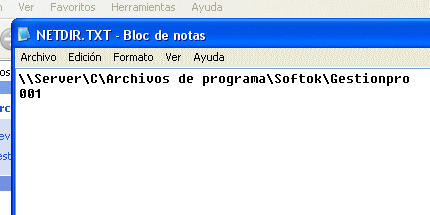
- Identifique la ruta de red que hay desde este puesto de
red hasta la carpeta del sistema Gestion PRO en el servidor,
por ejemplo \\Server\C\Archivos de programa\Softok\Gestionpro
- Busque el archivo NETDIR.INI dentro de la carpeta donde
ha copiado los archivos del sistema en este puesto de RED
y edítelo de manera que su primer renglón
contenga la ruta de red hacia el servidor (por ejemplo
\\Server\C\Archivos de programa\Softok\Gestionpro
), y el segundo renglón contenga el número
001 (cero cero uno)
- Guarde el archivo NETDIR.INI con sus nuevas modificaciones.
- Ya puede ingresar al sistema desde este puesto de trabajo.
Para configurar los otros puestos de trabajo deberá
repetir el procedimiento del puesto número 1, pero
a diferencia de éste, deberá poner el número
002 en el segundo renglón del archivo NETDIR.INI
del puesto 2, 003 para el puesto 3 y así sucesivamente
para la cantidad de puestos adquiridos. Verifique no repetir
el número indicado en el sengundo renglon del archivo
NETDIR.INI entre los distintos puestos, ya que podrían
producirse cuelgues del sistema e inconsistencia de información
almacenada.
Tenga en cuenta:
Averiguar la ruta donde ha sido instalado el sistema Gestión
PRO es muy sencillo, solo busque el ícono que se ha
creado en su computadora para acceder a Gestion PRO, haga
un click con el botón derecho del mouse sobre este
ícono y escoja "Propiedades". Una vez hecho
esto se abrirá una ventana: mire donde dice "Destino:"
y a la derecha tendrá la respuesta.
Si intenta ingresar con mas puestos de red de los que adquirió,
éste último será rechazado automaticamente
y evitará que los otros puestos de red puedan re-ingresar
al sistema. Esto se resuelve re-iniciando el equipo servidor
para restablecer los bloqueos.
No es necesario que el Sistema Gestión PRO esté
abierto en el servidor para que funcione en los puestos de
red.
Para que los puestos de red puedan funcionar es necesario
que el equipo servidor esté encendido. Si el equipo
servidor se apaga o deja de funcionar la red, los puestos
de trabajo no funcionarán.
Se recomienda mantener cerrados los sistemas que no serán
usados por un largo rato (por ejemplo para salir a almorzar),
con la finalidad de minimizar el tráfico de red y disminuir
los bloqueos a la base de datos, produciendo pequeñas
demoras innecesarias.
Comuníquese
con la empresa ante cualquier duda
|